Vielen Dank, dass Sie sich für EShare entschieden haben. Sie sind nun mit einer erstklassigen drahtlosen Kollaborationsplattform ausgestattet, die entwickelt wurde, um Barrieren zu beseitigen, Arbeitsabläufe zu optimieren und eine nahtlose Interaktion in Klassenzimmern, Besprechungsräumen und jeder anderen Umgebung zu ermöglichen.
Dieses Handbuch hilft Ihnen, das volle Potenzial von EShare zu meistern, von der sofortigen Bildschirmfreigabe bis hin zu erweiterter Moderation und der Integration hybrider Meetings. Lassen Sie uns beginnen.
Was ist neu in v7.6?
Cloud Broadcast: Ermöglichen Sie es entfernten Zuschauern, Ihren Bildschirm von überall auf der Welt in 3 Schritten zu sehen.
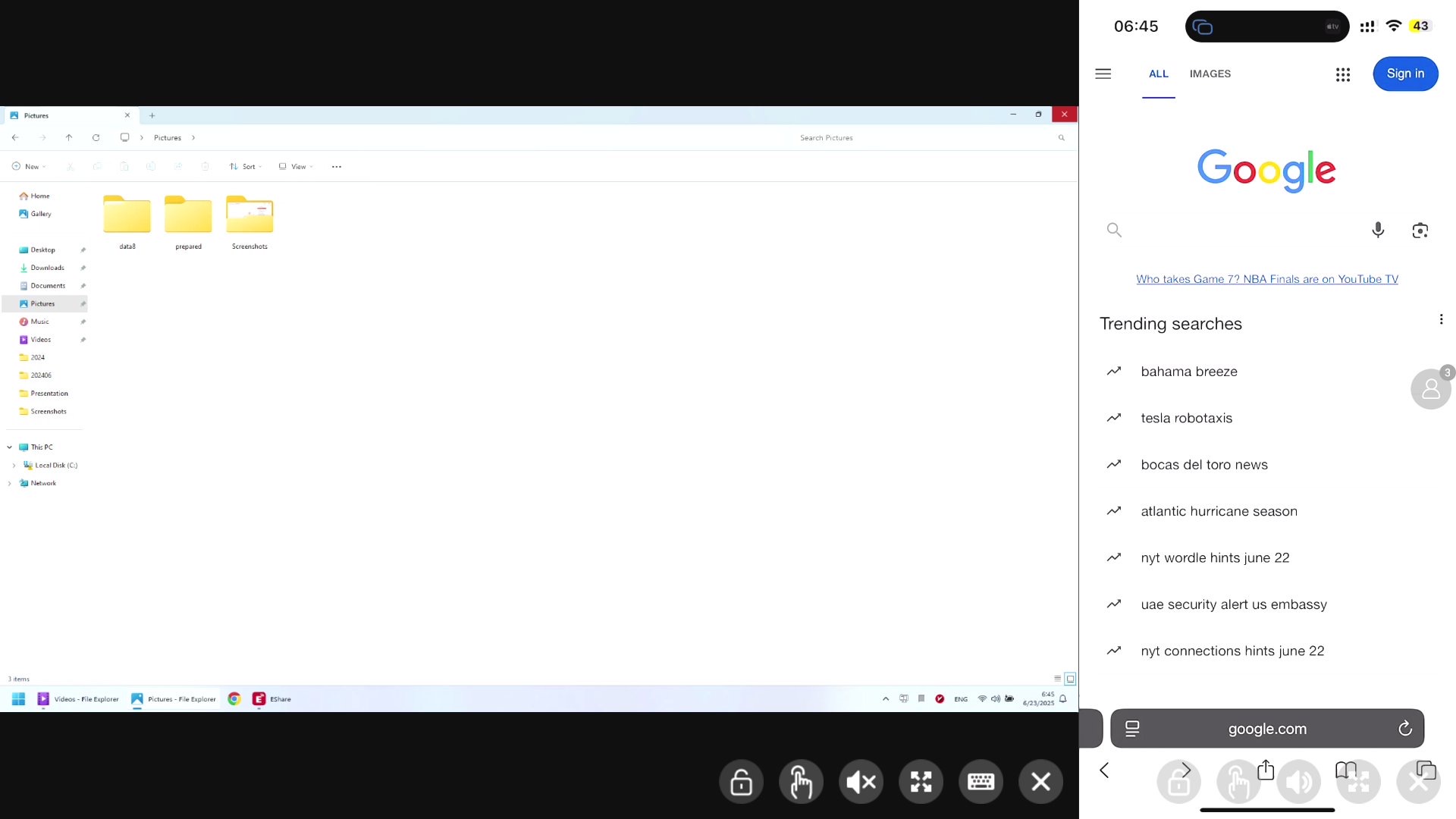
Unterstützung für iPad- und iPhone-Touch-Steuerung: Unterstützung für die Touch-Steuerung von iPad- und iPhone-Geräten hinzugefügt, sodass Benutzer iOS-Geräte direkt vom Präsentationsbildschirm aus fernsteuern können.
Verbessertes BYOM: Breitere Kompatibilität mit professionellen Webcams und verbesserte Audiosynchronisation.
Bis zu 16 geteilte Bildschirme: Die maximale Anzahl gleichzeitiger Geräte auf dem Bildschirm wurde von 9 auf 16 erhöht.
Aktivitätsprotokoll: Ein neues "Aktivitätsprotokoll" in den Empfänger-Einstellungen ermöglicht es Administratoren, den Verbindungsverlauf zu Prüfungszwecken einzusehen.
EShare Pro Benutzerhandbuch1. Schnellstart
1. Schnellstart: Übertragung in Sekunden
Bereit zum Teilen? Es ist kinderleicht.
1
ÖFFNEN
Öffnen Sie einfach einen Webbrowser auf Ihrem Gerät und gehen Sie zu eshare.app, oder starten Sie die EShare-App, falls sie bereits installiert ist.
2
VERBINDEN
Die EShare-App findet den Empfänger in Ihrem Netzwerk automatisch. Tippen Sie auf seinen Namen, um sich sofort zu verbinden.
3
SPIEGELN
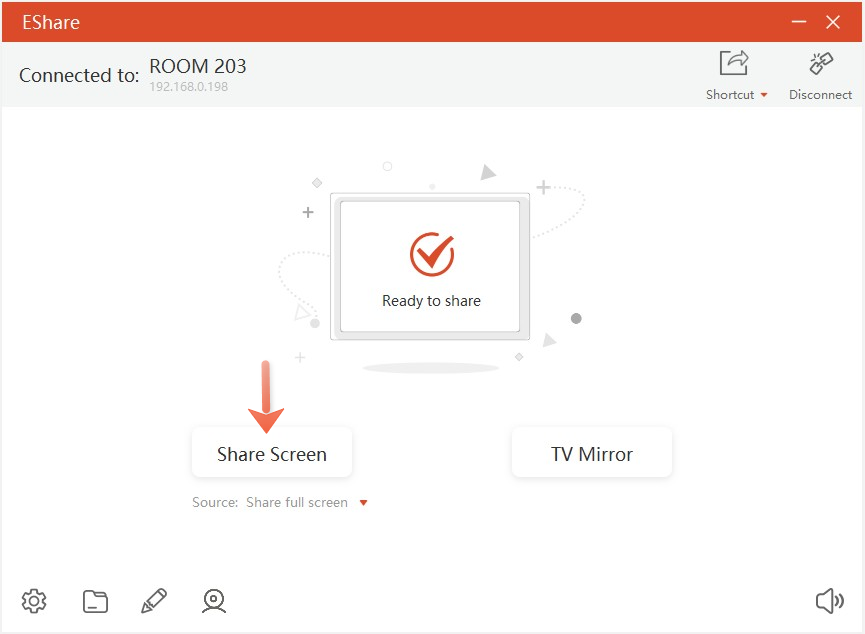
Tippen Sie auf die Schaltfläche "Bildschirm teilen". Ihr Bildschirm ist jetzt live. So einfach ist das.
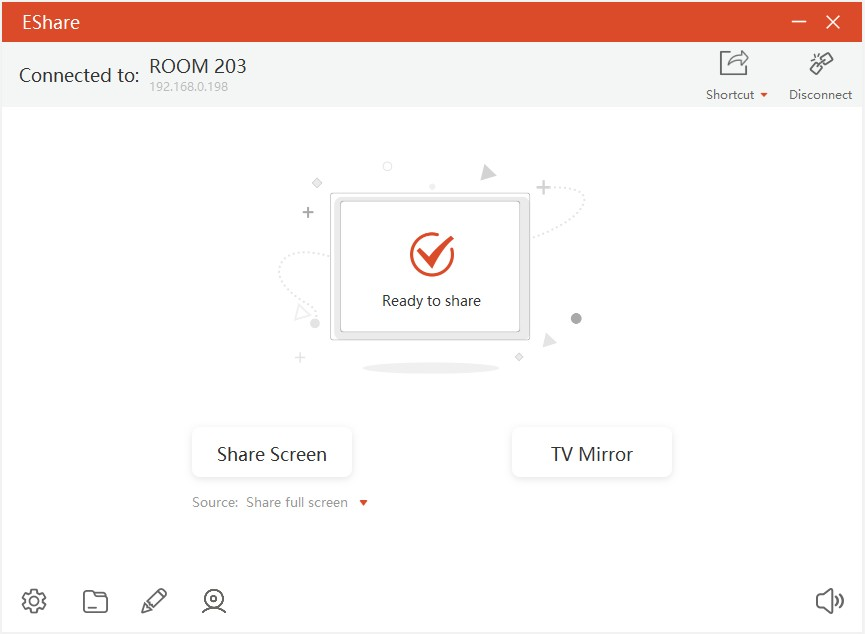
Die Hauptoberfläche der EShare-Sender-Anwendung auf einem PC.
EShare Pro Benutzerhandbuch2. Das EShare-Ökosystem
2. Das EShare-Ökosystem
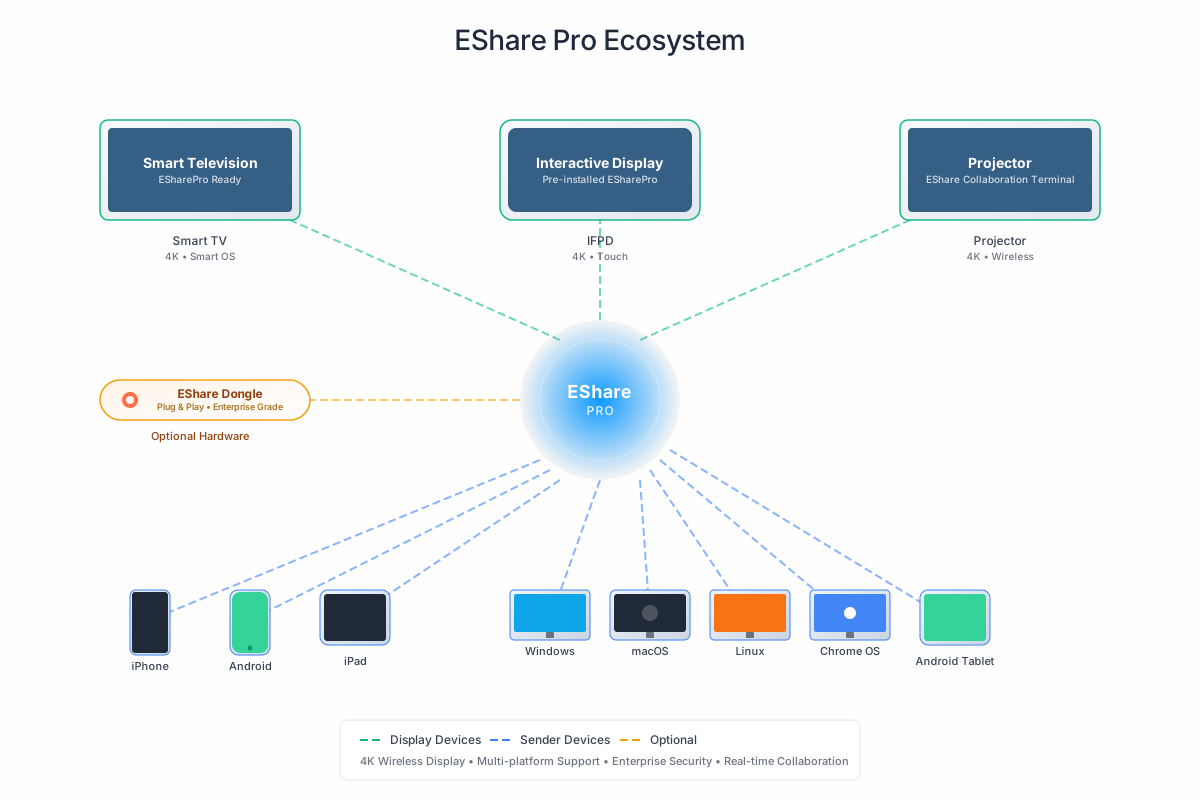
EShare ist mehr als nur Bildschirmspiegelung. Es ist ein komplettes Toolkit für die moderne Zusammenarbeit.
Funktion
Was Sie damit tun können
Universelle Spiegelung
Teilen Sie Ihren Bildschirm – und Audio – sofort von jedem Windows-, macOS-, iOS-, Android-, ChromeOS- oder Linux-Gerät. Inklusive umgekehrter Touch-Steuerung zur Bedienung Ihres PCs über das Display.
Multi-Source-Splitscreen
Unbegrenzte Verbindungen (je nach Netzwerkbedingungen). Sehen Sie bis zu 16 Geräte gleichzeitig auf einem Bildschirm. EShare ordnet das Layout automatisch für eine optimale Anzeige und den Vergleich an.
Moderator-Panel
Übernehmen Sie die Kontrolle über Ihr Klassenzimmer oder Ihre Besprechung wie ein Profi. Genehmigen, verweigern und verwalten Sie, wer teilen darf, und sorgen Sie für eine reibungslose, fokussierte und produktive Sitzung.
BYOM
Betreten Sie jeden Besprechungsraum und machen Sie ihn zu Ihrem. Verbinden Sie die Teams-, Zoom- oder Meet-Videoanrufe Ihres Laptops nahtlos mit professionellen Kameras und Mikrofonen für ein erstklassiges Meeting-Erlebnis.
App-freie Integration
Ermöglichen Sie jedem, mit den nativen Protokollen seines Geräts zu übertragen: AirPlay, Miracast und GoogleCast. Keine App erforderlich.
Web- & Cloud-Übertragung
Ermöglichen Sie sichere, installationsfreie Übertragungen für Gäste (WebCast) oder übertragen Sie Ihren Bildschirm an entfernte Zuschauer weltweit (Cloud Broadcast).
Interaktives Toolkit
Nutzen Sie Ihr Gerät als erweiterte Fernbedienung, kommentieren Sie Inhalte in Echtzeit und sehen Sie das Hauptdisplay auf Ihrem persönlichen Gerät mit umgekehrter Spiegelung (TV Mirror).
Hardware-Erweiterung
Erleben Sie echte Plug-and-Play-Einfachheit mit dem EShare Wireless Presentation Dongle. Einfach einstecken und die Taste drücken, um Ihren Bildschirm sofort zu spiegeln.
EShare Pro Benutzerhandbuch2. Das EShare-Ökosystem
Diagramm des EShare-Ökosystems.
EShare Pro Benutzerhandbuch3. Der EShare-Empfänger
3. Der EShare-Empfänger
Der Empfänger ist das leistungsstarke, intelligente Herzstück des EShare-Erlebnisses. Er läuft auf Ihrem Hauptdisplay, um alle eingehenden Verbindungen und Inhalte zu verwalten.
3.1 Den Hauptbildschirm verstehen
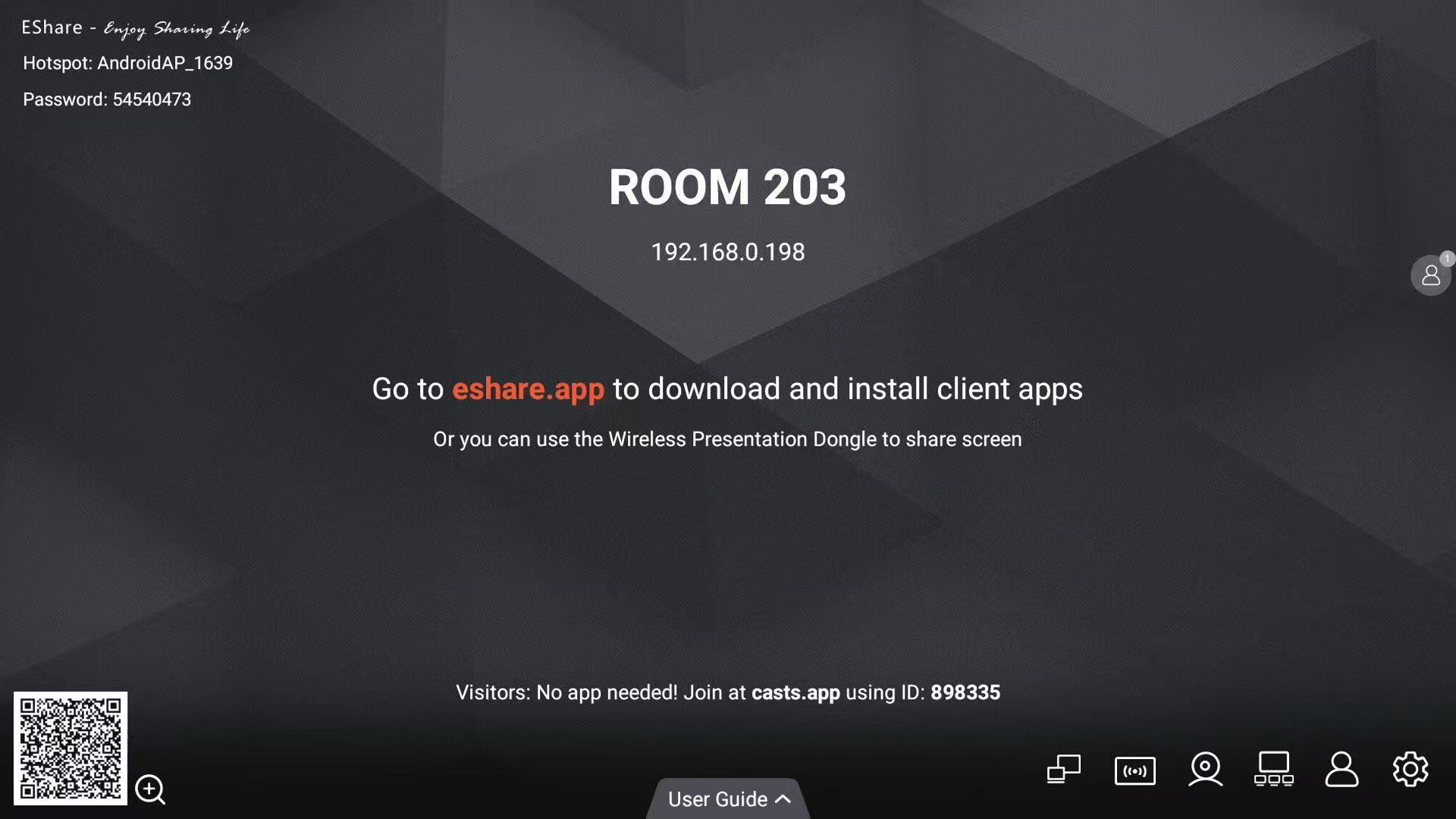
Der Ruhebildschirm liefert auf einen Blick Informationen: den Gerätenamen, Netzwerkdetails und klare Anweisungen zum Verbinden. In der unteren rechten Ecke befinden sich sechs wichtige Funktionsschaltflächen:
WebCast
Aktivieren Sie browserbasiertes Übertragen für Gäste.
Cloud Broadcast
Teilen Sie Bildschirminhalte mit entfernten Zuschauern weltweit.
BYOM
Konfigurieren Sie die "Bring Your Own Meeting"-Funktionalität.
Anzeigegruppe
Richten Sie die Synchronisation mehrerer Displays ein.
Moderator-Kontrollzentrum
Greifen Sie auf die erweiterte Sitzungsverwaltung zu.
Einstellungen
Konfigurieren Sie Empfängereinstellungen und Sicherheitsoptionen.
Hauptbildschirm des EShare-Empfängers mit Verbindungsinformationen und Funktionsschaltflächen.
EShare Pro Benutzerhandbuch3. Der EShare-Empfänger
3.2 Den Moderatormodus meistern
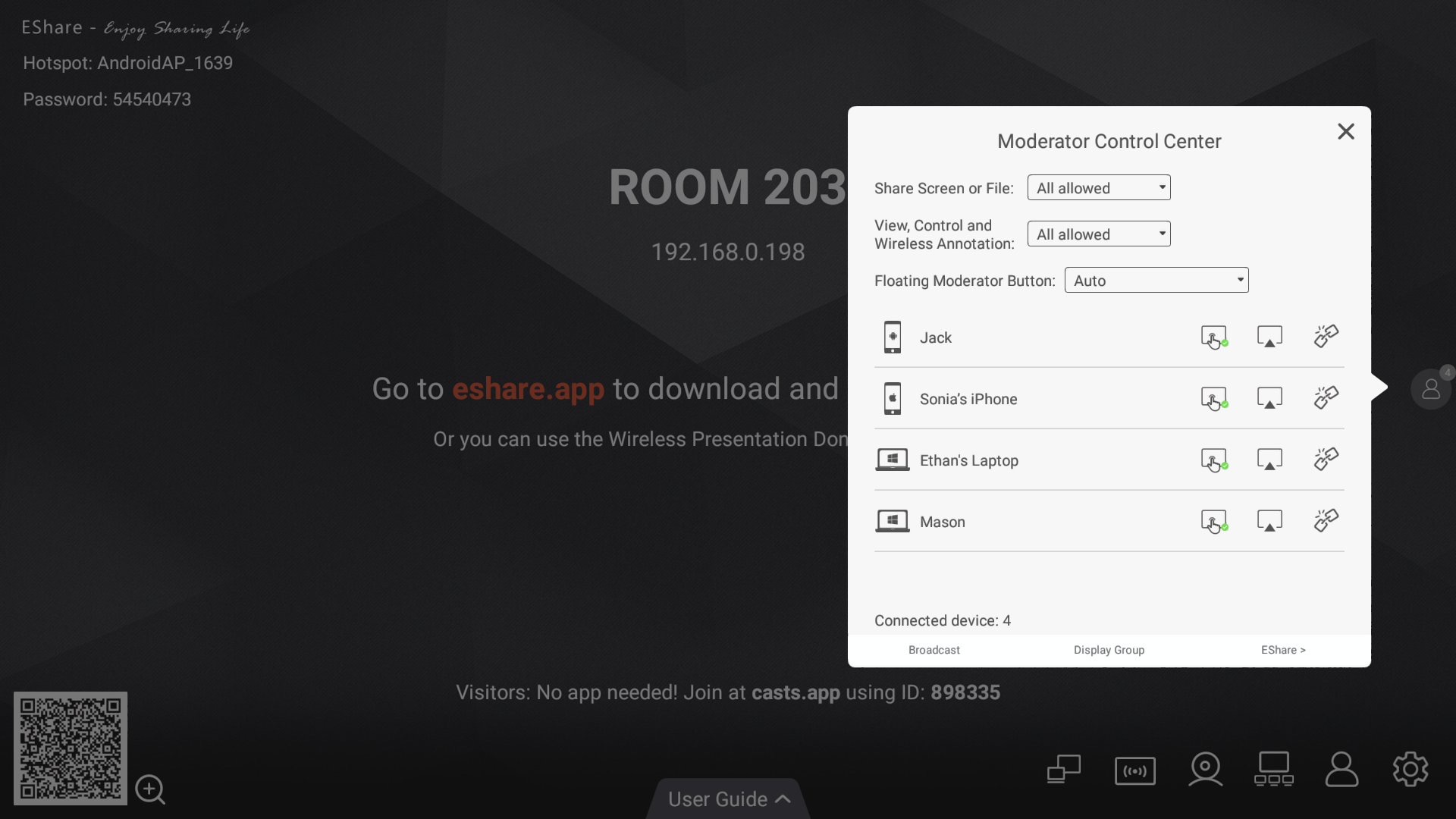
Klicken Sie auf die Schaltfläche Moderator, um Ihr Kontrollzentrum zu starten. Dies gibt Ihnen die vollständige Kontrolle über Ihre Präsentation oder Ihren Unterricht und ermöglicht Ihnen:
Freigabeanfragen genehmigen/ablehnen
Keine Unterbrechungen mehr. Inhalte werden nur geteilt, wenn Sie es erlauben.
Zum Übertragen einladen
Wählen Sie einen Benutzer aus und laden Sie ihn mit einem Klick ein, seinen Bildschirm zu teilen.
Berechtigungen verwalten
Erteilen oder entziehen Sie Steuerungs- und Annotationsrechte für jeden Benutzer.
Benutzer trennen
Beenden Sie die Sitzung eines Benutzers sauber.
Bildschirmübertragung
Teilen Sie den Inhalt des Hauptdisplays sofort mit allen verbundenen Geräten. Jeder sieht automatisch genau das, was auf dem Display ist.
Das Moderator-Kontrollpanel zeigt verbundene Benutzer und Verwaltungsoptionen.
EShare Pro Benutzerhandbuch3. Der EShare-Empfänger
3.3 Ihren Empfänger konfigurieren
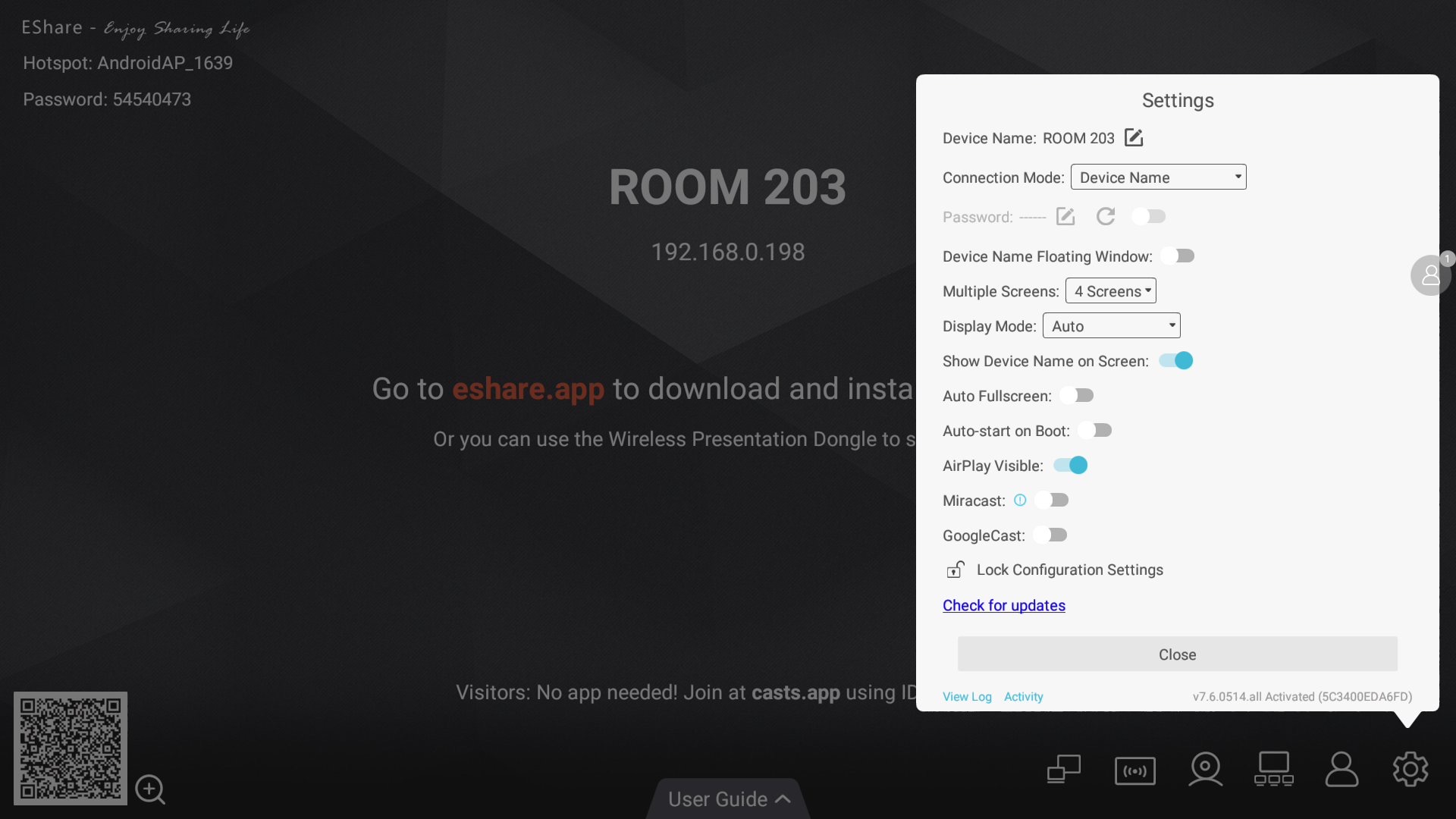
Im Einstellungsmenü können Sie das EShare-Erlebnis an Ihre spezifischen Sicherheits- und Benutzerfreundlichkeitsanforderungen anpassen. Wichtige Optionen sind:
Verbindungsmodus
Sicherheitsstufe festlegen (Gerätename, PIN oder Passcode).
Zeigen Sie einen schwebenden PIN-Code in der Ecke des Bildschirms an.
Gerätenamen des Clients anzeigen
Zeigen Sie den Namen des übertragenden Geräts während der Bildschirmfreigabe an.
Das Haupt-Einstellungsfeld für den EShare-Empfänger.
EShare Pro Benutzerhandbuch3. Der EShare-Empfänger
3.4 Mehrfachbildschirm-Funktionalität
EShare unterstützt bis zu 16 gleichzeitige Übertragungssitzungen. Das Layout optimiert sich automatisch für die Anzahl der verbundenen Geräte.
Intelligenter Splitscreen
Passt das Bildschirmlayout automatisch an den Inhaltstyp und die Anzahl der Geräte an, um ein optimales Seherlebnis zu gewährleisten.
Audio- & Vollbildsteuerung
Wechseln Sie das Audio zwischen den Übertragenden oder vergrößern Sie den Inhalt eines Clients auf den Vollbildmodus, indem Sie auf die Symbole in jedem Fenster klicken.
Zwei Geräte übertragen gleichzeitig im Splitscreen-Modus.
EShare Pro Benutzerhandbuch3. Der EShare-Empfänger
3.5 Anzeigegruppe (Eins-zu-Viele)
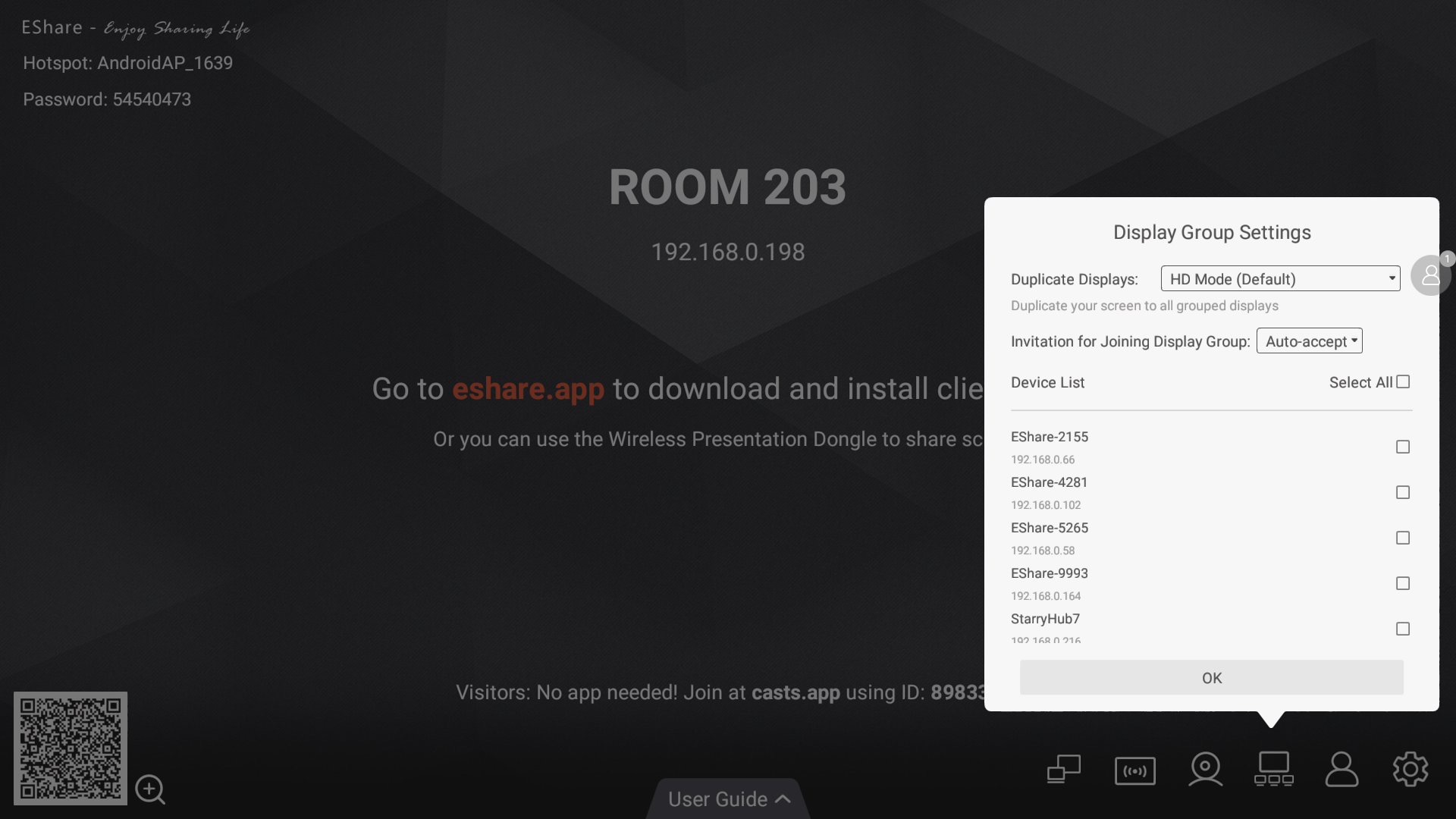
Diese leistungsstarke Funktion ermöglicht es Ihnen, Inhalte über mehrere EShare-Displays für große Veranstaltungsorte hinweg zu synchronisieren.
Hauptbildschirm-Synchronisation
Aktivieren Sie "Displays duplizieren", um den Inhalt des Hauptbildschirms in Echtzeit an alle gruppierten Displays zu übertragen.
Client-Übertragungs-Synchronisation
Stellen Sie auf "Nur gültig bei Client-Bildschirmfreigabe" ein, um Übertragungssitzungen über alle gruppierten Displays hinweg zu synchronisieren.
Das Konfigurationsfenster für die Anzeigegruppe.
EShare Pro Benutzerhandbuch4. Die EShare-App
4. Die EShare-App: Ihr Kontrollzentrum
Die EShare-App ist der Schlüssel, um die gesamte Palette an Funktionen für Übertragung und Zusammenarbeit freizuschalten, einschließlich erweiterter Tools, die über native Protokolle nicht verfügbar sind.
4.1 Installation
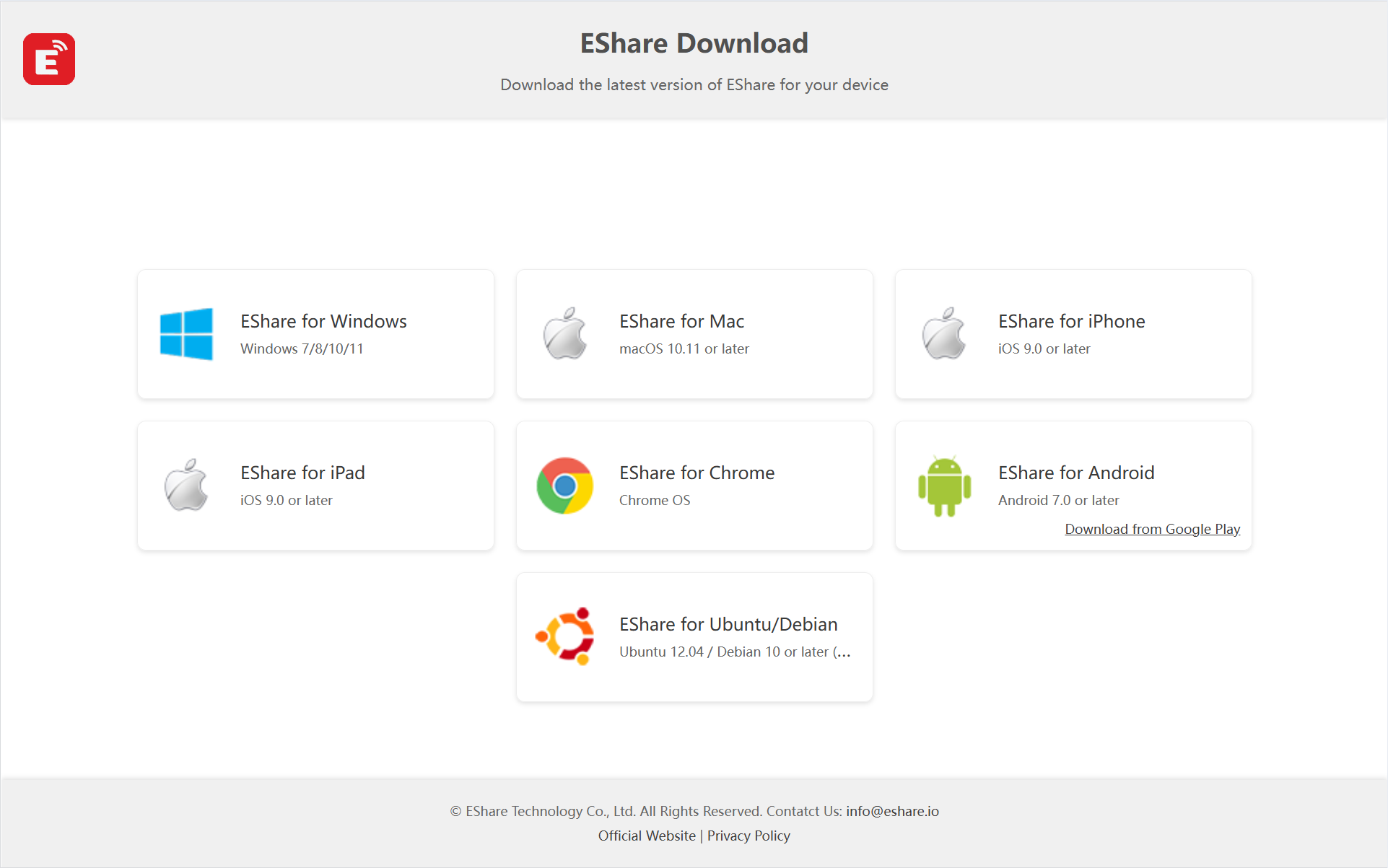
Um zu beginnen, verbinden Sie Ihr Client-Gerät mit demselben Netzwerk wie der Empfänger. Besuchen Sie eshare.app in Ihrem Browser oder scannen Sie den QR-Code auf dem Bildschirm, um die richtige Anwendung für Ihr Gerät (Windows, macOS, iOS, Android) herunterzuladen.
Die Download-Seite auf eshare.app, die Clients für alle gängigen Plattformen bereitstellt.
EShare Pro Benutzerhandbuch4. Die EShare-App
4.2 Ihr Gerät verbinden
Nach der Installation starten Sie die App. Sie können sich auf verschiedene Weisen verbinden:
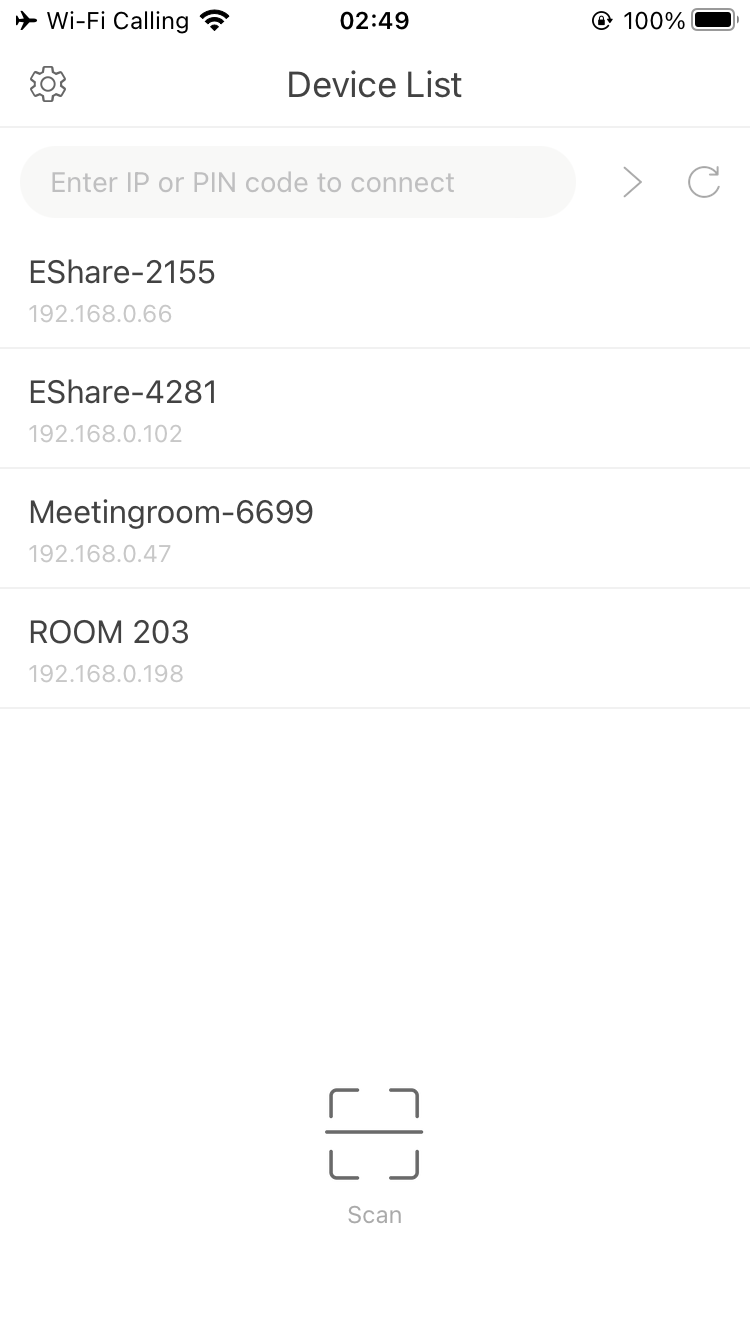
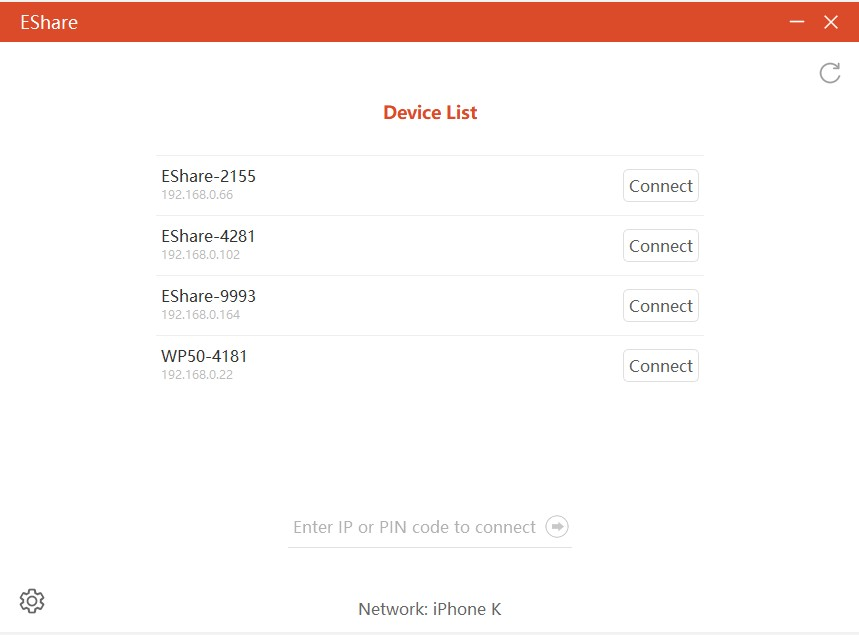
Nach Gerätename
Die App findet Empfänger automatisch. Tippen Sie einfach auf den Namen.
Per PIN-Code
Geben Sie für sichere Umgebungen die auf dem Empfängerbildschirm angezeigte PIN ein, um eine verifizierte Verbindung herzustellen.
Per IP-Adresse
Geben Sie in komplexen Netzwerken die IP-Adresse des Empfängers manuell ein, die auf dem Hauptbildschirm angezeigt wird.
Per QR-Code (Mobil)
Scannen Sie den QR-Code auf dem Display für die schnellste Verbindung.
Mobile VerbindungsmethodenPC-Verbindungsmethoden
Profi-Tipp: PIN-Code-Typen
Um die PIN-Verbindung zu nutzen, aktivieren Sie sie zuerst in den ESharePro-Einstellungen. 6-stellige PINs sind für Verbindungen im lokalen Netzwerk. 8-stellige PINs ermöglichen sichere Verbindungen über verschiedene Netzwerk-Subnetze hinweg.
EShare Pro Benutzerhandbuch4. Die EShare-App
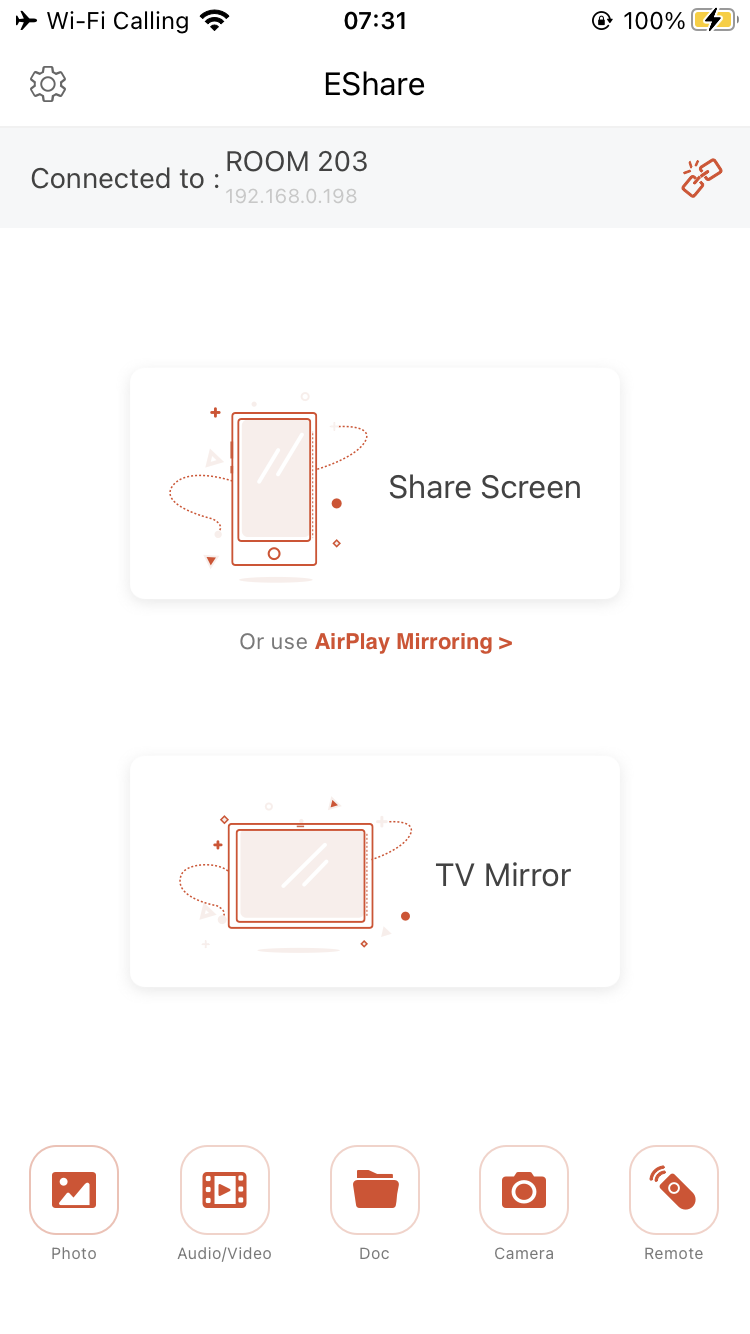
4.3 Kernfunktionen (Mobil & Desktop)
Die EShare-App bietet eine Vielzahl von Werkzeugen, die über die einfache Bildschirmfreigabe hinausgehen.
Spiegelung (Bildschirm teilen)
Teilen Sie Ihren gesamten Bildschirm, ein bestimmtes Anwendungsfenster oder nutzen Sie den Empfänger als erweitertes drahtloses Display.
Dateiübertragung
Übertragen Sie Fotos, Videos und Dokumente direkt in verlustfreier Originalqualität – perfekt für eindrucksvolle visuelle Darstellungen.
Fernbedienung
Ihr Mobilgerät wird zu einer leistungsstarken Fernbedienung mit Maus-, Touchpad-, Tastatur- und Air-Mouse-Modi.
Drahtlose Kamera (Mobil)
Streamen Sie den Kamera-Feed Ihres Telefons live und verwandeln Sie es in eine tragbare, hochwertige Dokumentenkamera.
Touch-Rückmeldung
Steuern Sie das übertragende Gerät über den Touchscreen des Empfängers. Unterstützt Windows, Linux, macOS, iOS und Android.
Aus anderen Apps teilen (Mobil)
Teilen Sie Dateien direkt aus anderen Apps über das System-Teilen-Menü an den Empfänger.
Hauptbildschirm der mobilen App.Hauptbildschirm der PC-App.
EShare Pro Benutzerhandbuch4. Die EShare-App
4.4 Erweiterte Funktionen
Bring Your Own Meeting (BYOM)
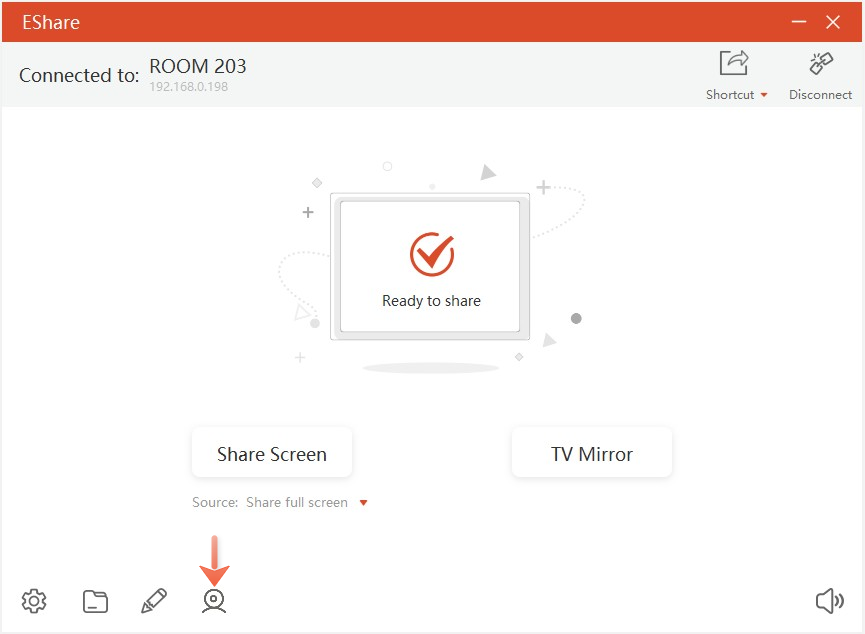
Nutzen Sie die professionelle Kamera und das Mikrofon, die an den EShare-Empfänger angeschlossen sind, für Ihre Videoanrufe (z.B. Teams, Zoom, Meet). Dies verwandelt Ihren Laptop in das "Gehirn" des Meetings, während Sie die überlegene audiovisuelle Hardware des Raumes nutzen. Wenn eine Kamera verfügbar ist, wird das Kamerasymbol in Ihrer EShare-App aktiv. Klicken Sie darauf, um den BYOM-Modus zu aktivieren.
Das Kamerasymbol in der App aktiviert BYOM.
BYOM-Einrichtungsschritte
Am Empfänger: Aktivieren Sie den BYOM-Dienst, das Mikrofon und die Kamera in den BYOM-Einstellungen. Am Sender: Klicken Sie auf das Kamerasymbol in der EShare-App, um den BYOM-Modus zu aktivieren. In der Videokonferenz: Wählen Sie "EShare Virtual Camera/Audio" als Ihre Kamera und Ihr Mikrofon.
EShare Pro Benutzerhandbuch4. Die EShare-App
Umgekehrte Spiegelung & drahtlose Anmerkung
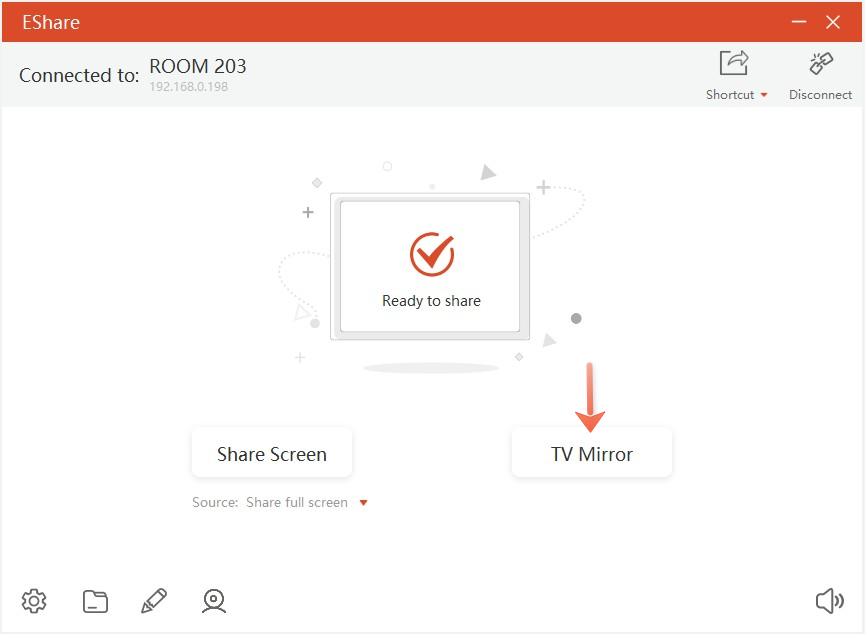
Umgekehrte Spiegelung (TV Mirror): Tippen Sie auf "TV Mirror", um das Display des Empfängers auf Ihrem Gerät zu sehen. Von hier aus können Sie private Notizen machen, die Anmerkungswerkzeuge verwenden, um auf dem Hauptbildschirm zu zeichnen, oder einfach die Präsentation von Ihrem Platz aus steuern.
Umgekehrte Spiegelung & Anmerkung (TV Mirror)
Anmerkung & Exklusiver Bildschirm
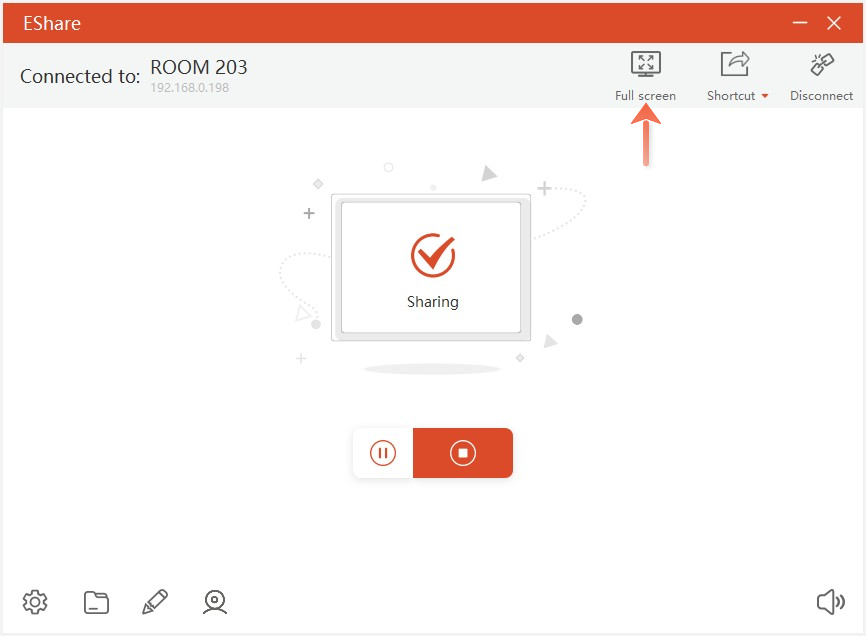
Exklusiver Bildschirm-Modus: Wenn mehrere Clients übertragen, tippen Sie in Ihrer App auf die Schaltfläche "Vollbild", damit Ihr Gerät das gesamte Display einnimmt und andere Inhalte ausblendet. Tippen Sie auf "Wiederherstellen", um zur Splitscreen-Ansicht zurückzukehren.
Exklusiver Bildschirm-Modus
EShare Pro Benutzerhandbuch4. Die EShare-App
4.5 Professionelle Funktionen der Desktop-App
Die Desktop-Version der EShare-App bietet Funktionen auf Unternehmensniveau, um Ihre Präsentationen zu verbessern.
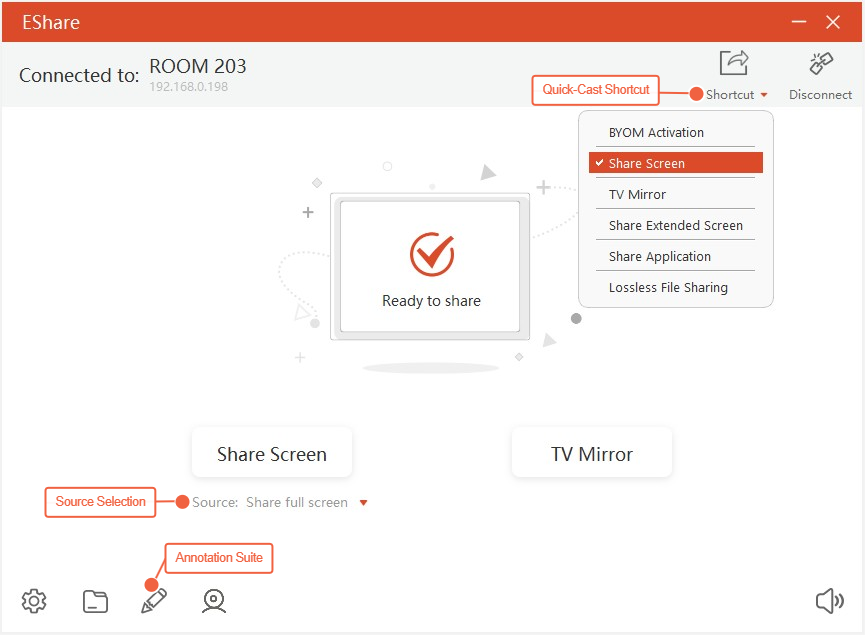
Quellenauswahl (PC)
Wählen Sie, ob Sie Ihren gesamten Bildschirm, ein bestimmtes Anwendungsfenster oder einen einzelnen Monitor teilen möchten. Perfekt für fokussierte Präsentationen.
Anmerkungs-Suite (PC)
Greifen Sie auf umfassende Anmerkungswerkzeuge zu und speichern Sie kommentierte Inhalte direkt auf Ihrem Computer zur späteren Verwendung.
Schnellübertragungs-Verknüpfung (Windows)
Erstellen Sie eine Desktop-Verknüpfung für jeden Empfänger. In Zukunft genügt ein Doppelklick, um sich sofort zu verbinden und zu übertragen.
Die PC-Sender-App mit Hervorhebung der erweiterten Funktionen.
Profi-Tipp: Power-User-Setup
Heften Sie EShare an Ihre Taskleiste. Erstellen Sie Desktop-Verknüpfungen für häufig verwendete Empfänger und konfigurieren Sie die automatische Übertragung für Ihre primären Besprechungsräume. Dies ermöglicht Präsentationen mit einem Klick.
EShare Pro Benutzerhandbuch5. Native Integration
5. Native Integration (App-frei)
Für ultimativen Komfort und Zugänglichkeit unterstützt EShare die führenden nativen Übertragungsprotokolle der Branche. Dies ermöglicht jedem Benutzer – einschließlich Gästen oder solchen auf eingeschränkten Geräten – seinen Bildschirm sofort und ohne Softwareinstallation zu teilen.
AirPlay
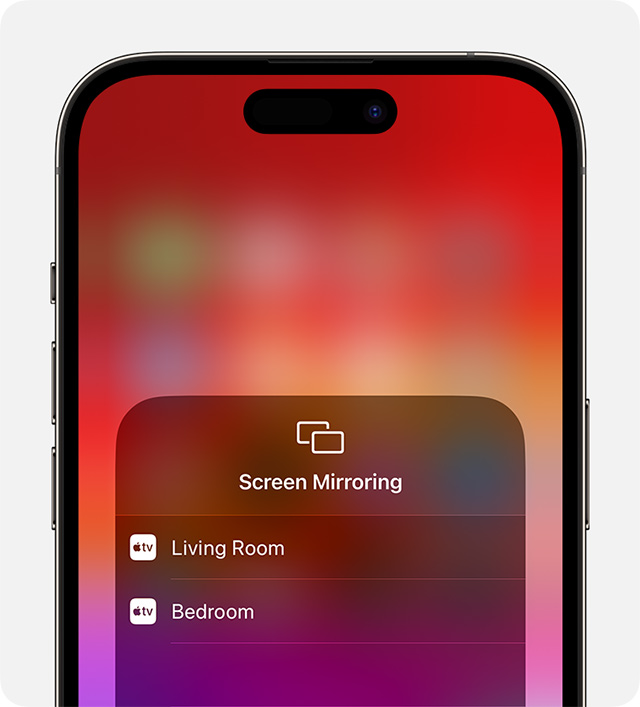
Direkt in macOS, iOS und iPadOS integriert, ist AirPlay die perfekte Lösung, um Inhalte schnell von einem iPhone oder MacBook zu teilen.
So verbinden Sie sich:
Öffnen Sie das Kontrollzentrum auf Ihrem Gerät.
Tippen Sie auf das Symbol Bildschirmsynchronisierung ().
Wählen Sie den Namen des EShare-Empfängers aus der Liste aus.
Miracast
Miracast ist der native drahtlose Anzeigestandard, der in Windows- und Android-Betriebssysteme integriert ist. Er ermöglicht eine direkte Peer-to-Peer-Bildschirmfreigabe, ohne dass eine Verbindung zum selben Netzwerk erforderlich ist.
So verbinden Sie sich:
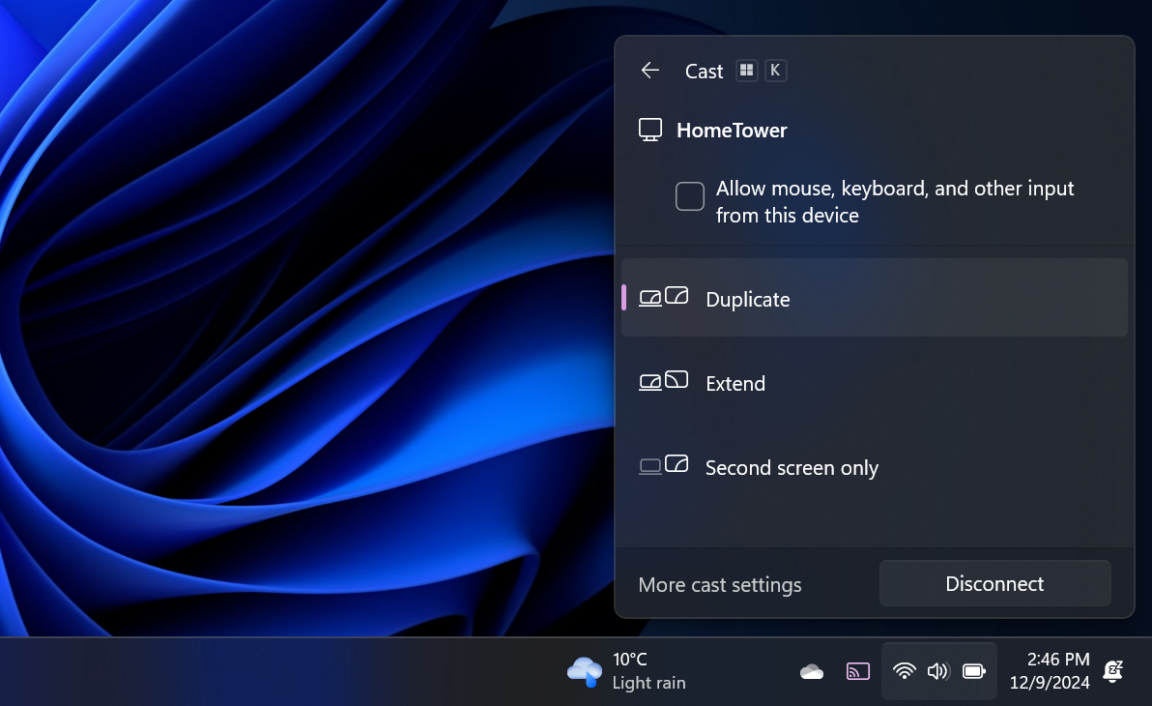
Drücken Sie auf Ihrem Windows-PC Win + K. Suchen Sie unter Android die Option "Cast"/"Smart View".
Das "Verbinden"-Panel wird angezeigt und sucht nach drahtlosen Displays.
Wählen Sie den Namen des EShare-Empfängers aus der Liste aus.
Google Cast
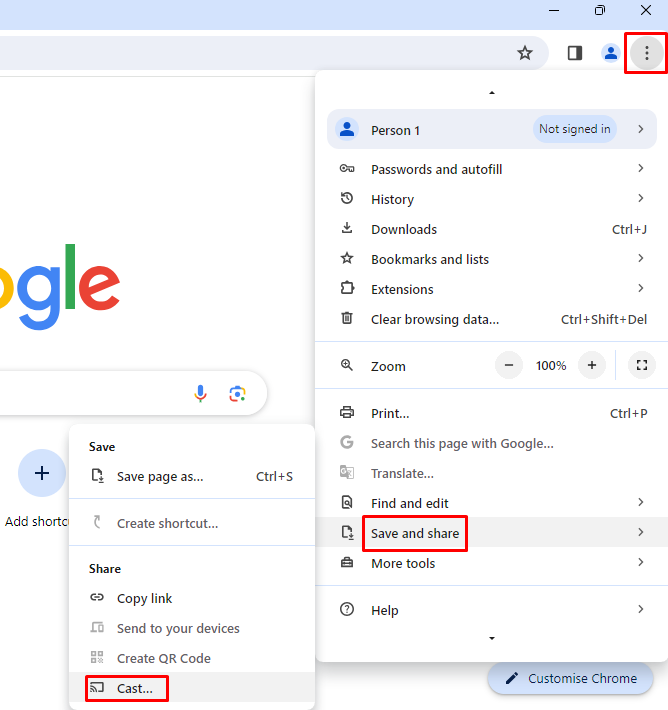
Integriert in den Chrome-Browser und Chrome OS, ist Google Cast eine vielseitige Möglichkeit, Inhalte auf dem Hauptdisplay zu teilen.
So verbinden Sie sich:
Öffnen Sie den Google Chrome-Browser.
Klicken Sie auf das Cast-Symbol ().
Wählen Sie aus, was Sie teilen möchten (z. B. "Tab streamen").
Wählen Sie den Namen des EShare-Empfängers aus der Liste aus.
EShare Pro Benutzerhandbuch6. Gast- & Fernzugriff
6. Gast- & Fernzugriff
WebCast: Für Gäste vor Ort (installationsfrei)
Ein Gast muss seinen Bildschirm teilen, kann aber keine Software installieren? Kein Problem.
1
Navigieren
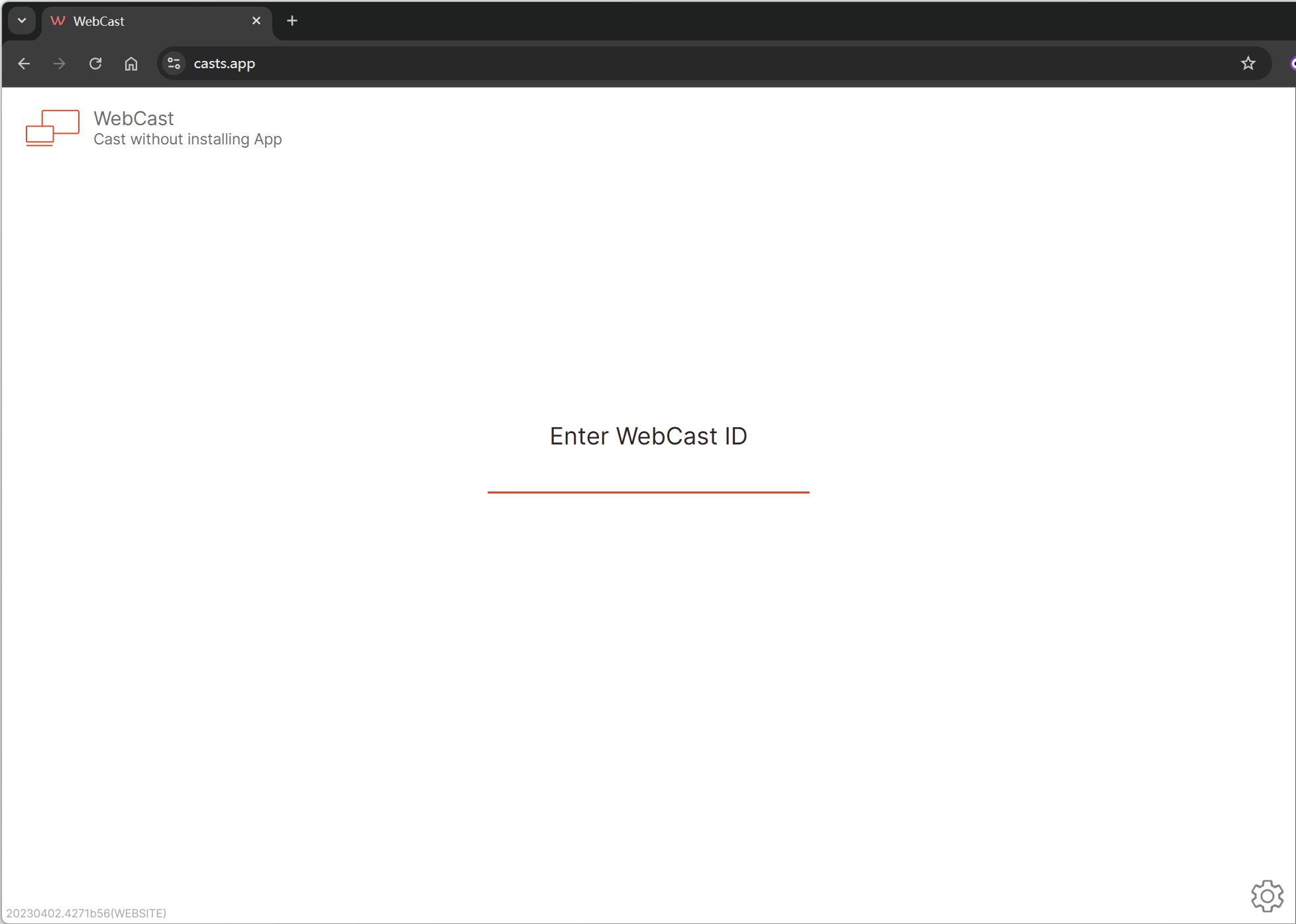
Der Gast öffnet einen Browser und geht zu casts.app.
2
ID eingeben
Er gibt die ID vom EShare-Bildschirm ein.
3
Übertragen
Er wählt einen Bildschirm oder ein Fenster zum Teilen aus.
Die WebCast-Oberfläche für Gäste.
Hinweis: WebCast muss in den EShare-Einstellungen auf dem empfangenden Gerät aktiviert sein.
EShare Pro Benutzerhandbuch6. Gast- & Fernzugriff
Cloud Broadcast: Für entfernte Zuschauer
Müssen Sie den Inhalt eines physischen Meetings mit einem entfernten Teammitglied teilen?
1
Aktivieren
Aktivieren Sie am Empfänger Cloud Broadcast.
2
ID teilen
Teilen Sie die generierte sichere Broadcast-ID mit dem entfernten Zuschauer.
3
Zusehen
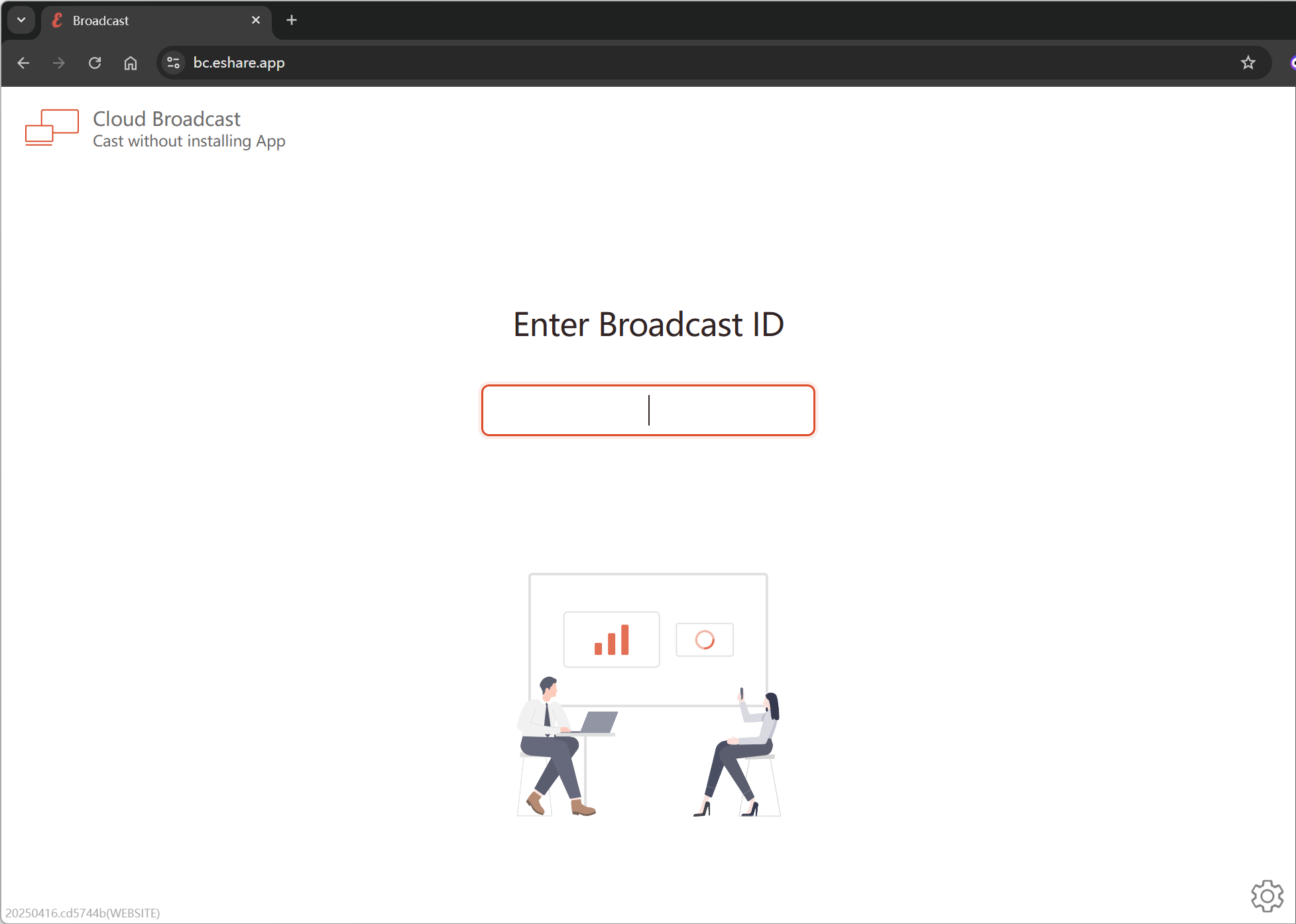
Der entfernte Zuschauer besucht bc.eshare.app, gibt die ID ein und kann einen Live-Feed des Hauptbildschirms von überall auf der Welt sehen.
Entfernte Zuschauer können die Präsentation über Cloud Broadcast verfolgen.
EShare Pro Benutzerhandbuch7. EShare Dongle
7. EShare Dongle: Premium-Hardware
Der EShare Dongle ist eine Premium-Hardwarelösung, die das EShare-Ökosystem um echte Plug-and-Play-Funktionalität auf allen Plattformen erweitert.
Plug-and-Play
Sofortige Bildschirmfreigabe mit einer Ein-Knopf-Verbindung für schnelle Präsentationen.
4K- & BYOM-Unterstützung
Unterstützung von bis zu 4K-Auflösung sowie nahtlose Integration mit Ihren bevorzugten Meeting-Plattformen.
Sichere Verbindung
Der Dongle stellt eine direkte, verschlüsselte Verbindung her, umgeht die Notwendigkeit einer Netzwerkkonfiguration und gewährleistet den Datenschutz.
Stecken Sie den Dongle einfach in den USB-C-Anschluss eines Laptops und tippen Sie auf die Taste, um Ihren Bildschirm sofort zu spiegeln.
EShare Pro Benutzerhandbuch8. Fehlerbehebung
8. Fehlerbehebung & FAQ
Problem: Ich kann keine Verbindung zum Empfänger herstellen.
Erste Schritte:
Stellen Sie sicher, dass sowohl Ihr Gerät als auch der Empfänger im selben WLAN-Netzwerk sind.
Versuchen Sie, sich per IP-Adresse zu verbinden, um Netzwerk-Erkennungsprobleme auszuschließen.
Starten Sie die EShare-App neu und prüfen Sie, ob der Empfänger erscheint.
Fortgeschritten: Möglicherweise blockiert Ihre Netzwerk-Firewall erforderliche Ports. Bitte wenden Sie sich an Ihren IT-Administrator.
Problem: Bei der Spiegelung gibt es keinen Ton.
Allgemein: Prüfen Sie, ob die Lautstärke auf Ihrem Quellgerät, in der EShare-App oder am Hauptdisplay nicht stummgeschaltet ist.
Für Windows: Stellen Sie in den EShare-App-Einstellungen sicher, dass die "EShare Audio" Virtual Audio Card aktiviert ist.
Für Android 10+: Das systemweite Audio wird erfasst. Bei älteren Versionen wird der Ton von Ihrem Telefon abgespielt.
Problem: Schwarzer Bildschirm während der Bildschirmspiegelung.
Für Windows-Benutzer: Versuchen Sie, den Kodierungsmodus in Einstellungen > Kodierungsmodus von "Hardware" auf "Software" umzuschalten, um Kompatibilitätsprobleme mit bestimmten Geräten zu lösen.
Problem: Miracast (Win+K) funktioniert nicht.
Stellen Sie sicher, dass Miracast in den ESharePro-Einstellungen aktiviert ist.
Klicken Sie auf die "i"-Schaltfläche neben der Miracast-Option in den Einstellungen, aktivieren Sie den Kompatibilitätsmodus und versuchen Sie es erneut.
Wenn es immer noch nicht funktioniert, ist die Gerätehardware möglicherweise nicht kompatibel. Kontaktieren Sie Ihren Gerätehersteller.
EShare Pro Benutzerhandbuch8. Fehlerbehebung
Fehlerbehebung (Fortsetzung)
Problem: Die Spiegelung ist verzögert oder ruckelt.
Ein einwandfreies Streaming-Erlebnis hängt von einer hochwertigen Netzwerkverbindung ab. Video ist besonders empfindlich gegenüber der Netzwerkleistung.
Best Practices für das Netzwerk:
Kabelgebundener Empfänger: Für maximale Stabilität verbinden Sie den EShare-Empfänger mit einem Ethernet-Kabel mit dem Netzwerk.
5-GHz-WLAN: Stellen Sie sicher, dass Client-Geräte mit einem stabilen 5-GHz-WLAN-Band verbunden sind, das weniger anfällig für Störungen ist als 2,4 GHz.
Leistungsziele für anspruchsvolle Anwendungsfälle:
Bandbreite
30 Mbit/s
Stabile Bandbreite pro Videostream.
Latenz
< 50ms
Niedrige Ping-Zeit zwischen Geräten.
Jitter
Nahezu Null
Minimale Latenzschwankung.
EShare Pro BenutzerhandbuchUnser Engagement
Unser Engagement
Unsere Mission ist es, Technologie zu schaffen, die sich wie Magie anfühlt – intuitiv, zuverlässig und leistungsstark. EShare basiert auf unermüdlicher Innovation und einem tiefen Engagement für das Benutzererlebnis.
Wir setzen uns dafür ein, jede Ihrer kollaborativen Interaktionen flüssiger, produktiver und ansprechender zu gestalten.
Vielen Dank, dass Sie Teil der EShare-Reise sind.
Willkommen beim nahtlosen Teilen.
EShare Pro BenutzerhandbuchGlossar
Glossar
AirPlay — Apples proprietäres Protokoll zum drahtlosen Streamen von Audio, Video und Bildschirminhalten von seinen Geräten.
BYOM (Bring Your Own Meeting) — Eine Funktion, die es dem Laptop eines Benutzers ermöglicht, die Kamera und das Mikrofon eines Besprechungsraums für einen Videokonferenzanruf (z. B. Teams, Zoom) zu nutzen.
Cloud Broadcast — Eine EShare-Funktion, die den Inhalt des Hauptdisplays über das Internet per sicherem Code an entfernte Zuschauer streamt.
Dongle — Ein kleines Hardwaregerät, das in einen Computer (normalerweise über USB-C) eingesteckt wird, um eine einfache Ein-Klick-Verbindung für die Bildschirmfreigabe bereitzustellen.
Google Cast — Googles Protokoll zum Streamen von Inhalten von einem Gerät (wie einem Telefon oder Chrome-Browser) auf ein kompatibles Display.
Latenz — Die Verzögerung zwischen einer Aktion auf einem Quellgerät und deren Erscheinung auf dem gespiegelten Display. Geringere Latenz ist besser.
Miracast — Ein drahtloser Anzeigestandard, der es Geräten (hauptsächlich Windows-PCs) ermöglicht, ihre Bildschirme auf ein kompatibles Display zu spiegeln, oft über eine direkte Wi-Fi-Verbindung.
Moderatormodus — Ein Kontrollmodus auf dem EShare-Empfänger, der es einem Gastgeber ermöglicht, zu genehmigen, abzulehnen und zu verwalten, wer seinen Bildschirm teilen darf.
Empfänger (Receiver) — Die EShare-Software, die auf dem Hauptdisplay des Besprechungsraums (z. B. einem interaktiven Panel oder Fernseher) läuft und Inhalte von anderen Geräten empfängt und anzeigt.
Sender — Die EShare-Anwendung, die auf dem persönlichen Gerät eines Benutzers (Laptop, Telefon) läuft und Inhalte an den Empfänger sendet.
TV Mirror (Umgekehrte Spiegelung) — Eine Funktion in der EShare-App, die den Inhalt des Hauptdisplays auf Ihrem persönlichen Gerät anzeigt und Fernsteuerung und Anmerkungen ermöglicht.
WebCast — Eine EShare-Funktion, die es Gästen ermöglicht, ihren Bildschirm nur mit einem Webbrowser zu teilen, ohne dass eine Softwareinstallation erforderlich ist.
EShare Pro BenutzerhandbuchSchnellreferenz
Schnellreferenzblatt
App-freie Verbindung
Apple (AirPlay): Kontrollzentrum öffnen > Bildschirmsynchronisierung > EShare-Gerät auswählen.
Windows (Miracast):Win + K drücken > EShare-Gerät auswählen.
Chrome (Google Cast): In Chrome auf Cast-Symbol klicken > EShare-Gerät auswählen.
Gastverbindung (ohne Installation)
Browser öffnen und zu casts.app gehen > ID vom Bildschirm eingeben.
Fernansicht
Browser öffnen und zu bc.eshare.app gehen > Broadcast-ID eingeben.
Allgemeine Fehlerbehebung
Befinden sich beide Geräte im selben WLAN-Netzwerk?
Versuchen Sie, sich per IP-Adresse statt per Name zu verbinden.
Starten Sie die EShare-App auf Ihrem Gerät neu.
Top 3 Probleme & Lösungen
Kein Ton: Überprüfen Sie die Lautstärke auf allen Geräten. Unter Windows stellen Sie sicher, dass die 'EShare Audio' Virtual Audio Card in den EShare-Einstellungen aktiviert ist.
Verzögertes/Ruckelndes Video: Verbinden Sie den Empfänger mit einem Ethernet-Kabel. Verbinden Sie Ihr Gerät möglichst mit einem 5-GHz-WLAN-Netzwerk.
Schwarzer Bildschirm (Windows): Ändern Sie in den EShare-PC-Einstellungen den Kodierungsmodus von 'Hardware' auf 'Software'.
Support
Webseite: eshare.io
E-Mail: support@eshare.io
Benötigen Sie Hilfe?
Für technischen Support und die neuesten Updates besuchen Sie unsere Webseite oder kontaktieren Sie unser globales Support-Team.