Gracias por elegir EShare. Ahora está equipado con una plataforma de colaboración inalámbrica de clase mundial diseñada para eliminar barreras, optimizar flujos de trabajo y desbloquear la interacción fluida en aulas, salas de reuniones y cualquier entorno.
Esta guía le ayudará a dominar todo el potencial de EShare, desde el uso compartido instantáneo de pantalla hasta la moderación avanzada y la integración de reuniones híbridas. Comencemos.
¿Qué hay de nuevo en v7.6?
Transmisión en la Nube: Permita que espectadores remotos vean su pantalla desde cualquier parte del mundo en 3 pasos.
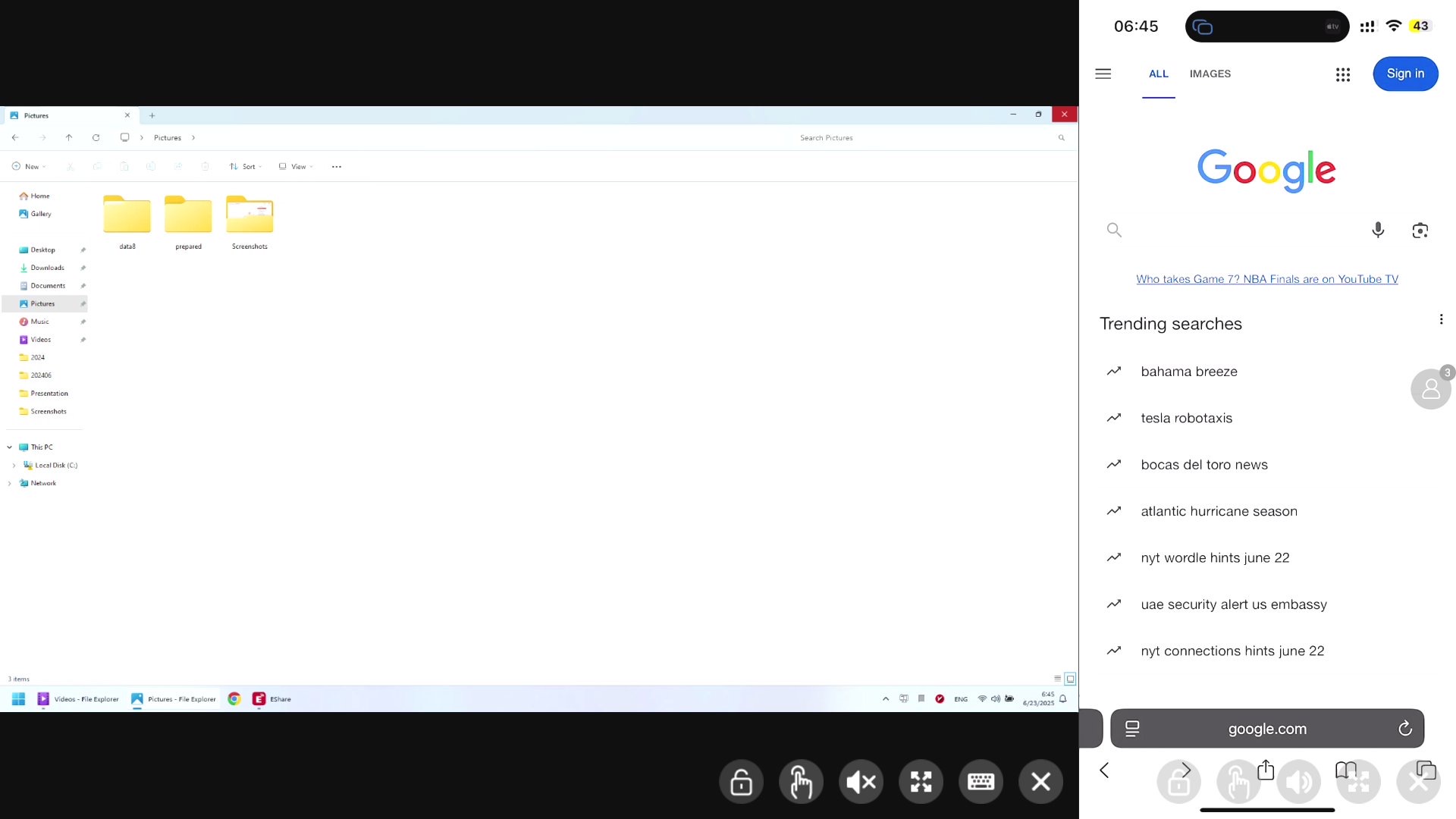
Soporte de Control Táctil para iPad e iPhone: Se agregó soporte para el control táctil de dispositivos iPad e iPhone, permitiendo a los usuarios operar remotamente dispositivos iOS directamente desde la pantalla de presentación.
BYOM Mejorado: Mayor compatibilidad con cámaras web profesionales y mejor sincronización de audio.
Hasta 16 Pantallas Divididas: El número máximo de dispositivos simultáneos en pantalla ha aumentado de 9 a 16.
Registro de Actividad: Un nuevo 'Registro de Actividad' en la configuración del Receptor permite a los administradores revisar el historial de conexiones con fines de auditoría.
Guía de Usuario de EShare Pro1. Inicio Rápido
1. Inicio Rápido: Transmitir en Segundos
¿Listo para compartir? Es tan fácil como 1-2-3.
1
ABRIR
Simplemente abra un navegador web en su dispositivo y vaya a eshare.app, o inicie la aplicación EShare si ya está instalada.
2
CONECTAR
La aplicación EShare descubrirá automáticamente el receptor en su red. Toque su nombre para conectarse instantáneamente.
3
DUPLICAR
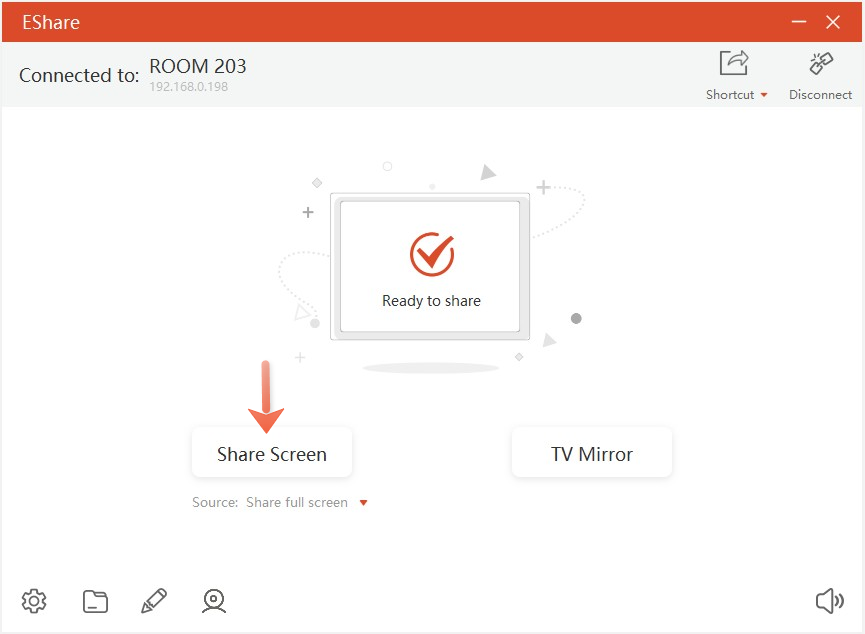
Toque el botón "Compartir Pantalla". Su pantalla ahora está en vivo. Así de simple.
La interfaz principal de la aplicación EShare Sender en una PC.
Guía de Usuario de EShare Pro2. El Ecosistema EShare
2. El Ecosistema EShare
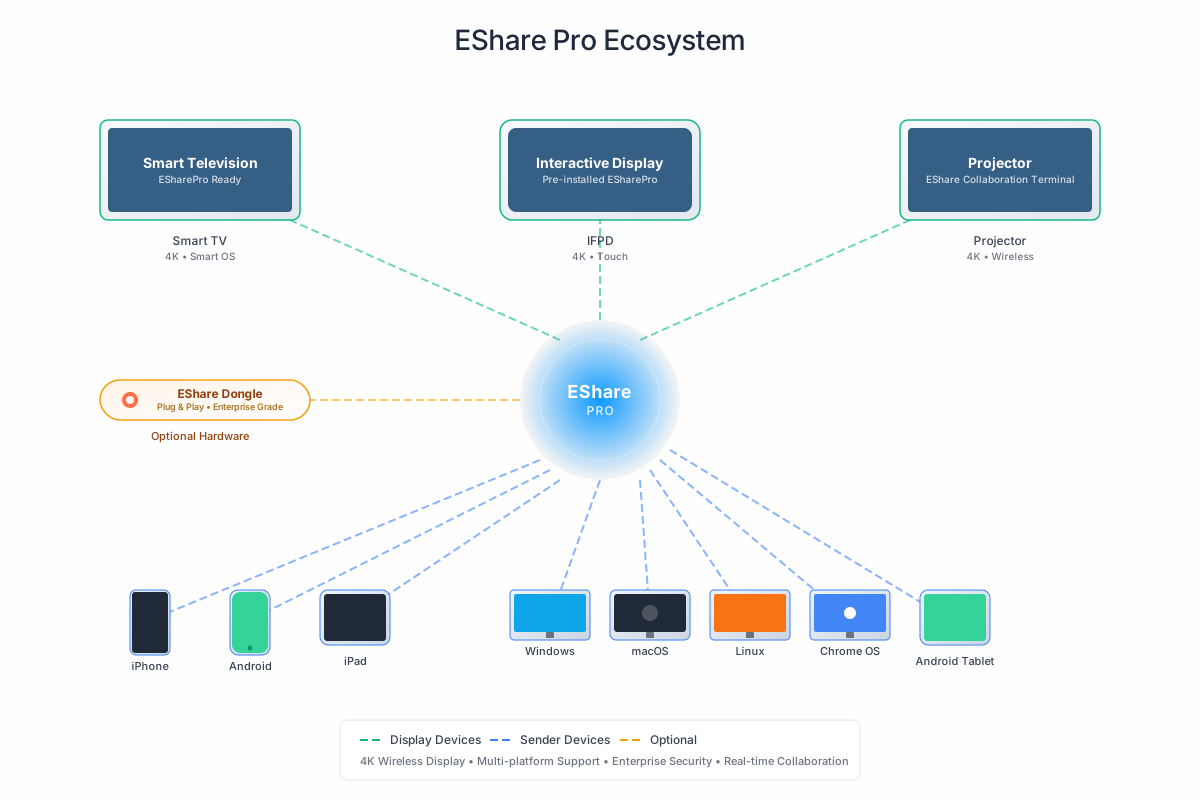
EShare es más que solo duplicación de pantalla. Es un conjunto completo de herramientas para la colaboración moderna.
Capacidad
Lo que le permite hacer
Duplicación Universal
Comparta instantáneamente su pantalla—y audio—desde cualquier dispositivo Windows, macOS, iOS, Android, ChromeOS o Linux. Incluye toque inverso para controlar su PC desde la pantalla.
Pantalla Dividida Multi-Fuente
Conexiones ilimitadas (sujeto a condiciones de red). Vea hasta 16 dispositivos en una pantalla simultáneamente. EShare organiza automáticamente el diseño para una visualización y comparación óptimas.
Panel de Moderador
Tome el control de su aula o reunión como un profesional. Apruebe, deniegue y gestione quién puede compartir, asegurando una sesión fluida, enfocada y productiva.
BYOM
Entre en cualquier sala de reuniones y hágala suya. Conecte sin problemas las videollamadas de Teams, Zoom o Meet de su portátil a cámaras y micrófonos profesionales para una experiencia de reunión elevada.
Integración Sin App
Permita que cualquiera transmita usando los protocolos nativos de su dispositivo: AirPlay, Miracast y GoogleCast. No se requiere aplicación.
Transmisión Web y en la Nube
Habilite la transmisión segura y sin instalación para invitados (WebCast), o transmita su pantalla a espectadores remotos en cualquier parte del mundo (Transmisión en la Nube).
Kit de Herramientas Interactivo
Use su dispositivo como un control remoto avanzado, anote sobre cualquier contenido en tiempo real y vea la pantalla principal en su dispositivo personal con duplicación inversa (TV Mirror).
Extensión de Hardware
Experimente la verdadera simplicidad plug-and-play con el Dongle de Presentación Inalámbrica EShare. Simplemente conéctelo y toque el botón para duplicar su pantalla instantáneamente.
Guía de Usuario de EShare Pro2. El Ecosistema EShare
Diagrama del Ecosistema EShare.
Guía de Usuario de EShare Pro3. El Receptor EShare
3. El Receptor EShare
El Receptor es el corazón potente e inteligente de la experiencia EShare, ejecutándose en su pantalla principal para gestionar todas las conexiones y contenido entrantes.
3.1 Comprendiendo la Pantalla Principal
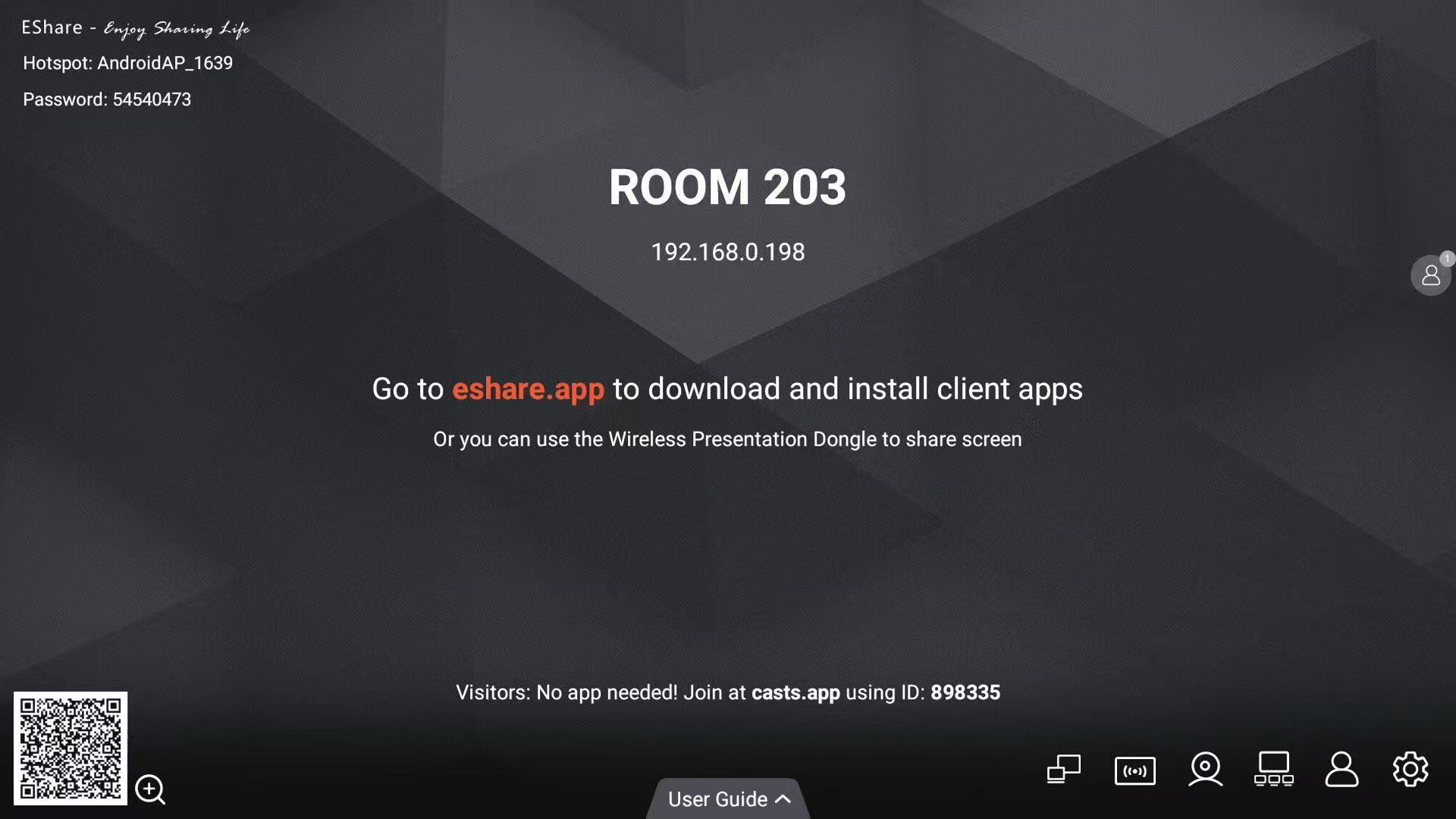
La pantalla inactiva proporciona información de un vistazo: el nombre del dispositivo, detalles de red e instrucciones claras para conectarse. La esquina inferior derecha presenta seis botones de función clave:
WebCast
Habilite la transmisión basada en navegador para invitados.
Transmisión en la Nube
Comparta contenido de pantalla con espectadores remotos en todo el mundo.
BYOM
Configure la funcionalidad Traiga Su Propia Reunión.
Grupo de Pantallas
Configure la sincronización de múltiples pantallas.
Centro de Control del Moderador
Acceda a la gestión avanzada de sesiones.
Configuración
Configure las preferencias del receptor y opciones de seguridad.
Pantalla principal del receptor EShare mostrando información de conexión y botones de función.
Guía de Usuario de EShare Pro3. El Receptor EShare
3.2 Dominando el Modo Moderador
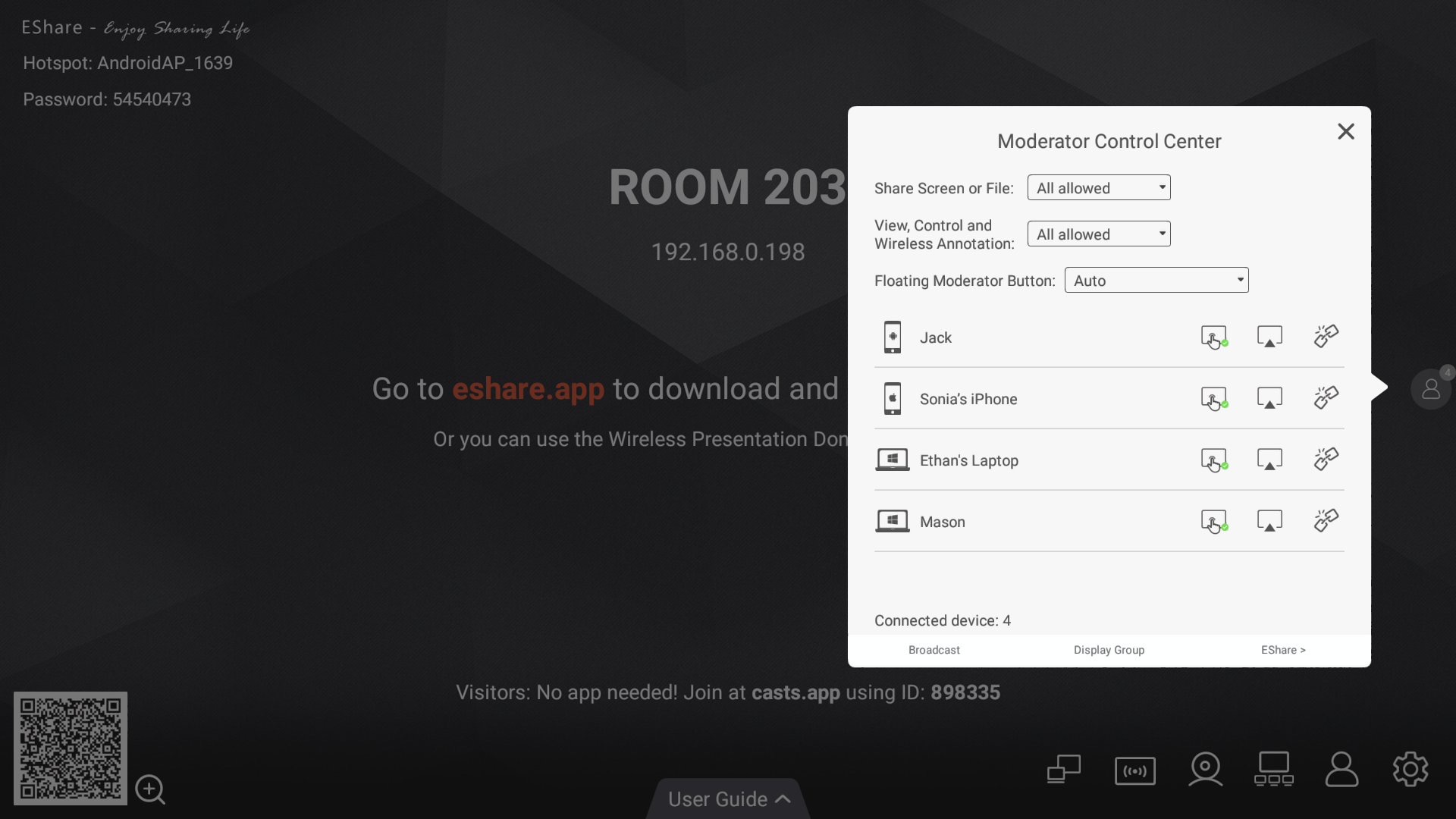
Haga clic en el botón Moderador para lanzar su centro de control. Esto le da control completo de su presentación o clase, permitiéndole:
Aprobar/Denegar Solicitudes de Compartir
No más interrupciones. El contenido se comparte solo cuando usted lo permite.
Invitar a Transmitir
Seleccione un usuario e invítelo a compartir su pantalla con un solo clic.
Gestionar Permisos
Otorgue o revoque derechos de control y anotación para cualquier usuario.
Desconectar Usuarios
Finalice limpiamente la sesión de un usuario.
Transmisión de Pantalla
Comparta instantáneamente el contenido de la pantalla principal con todos los dispositivos conectados. Todos ven exactamente lo que está en la pantalla, automáticamente.
El Panel de Control del Moderador, mostrando usuarios conectados y opciones de gestión.
Guía de Usuario de EShare Pro3. El Receptor EShare
3.3 Configurando su Receptor
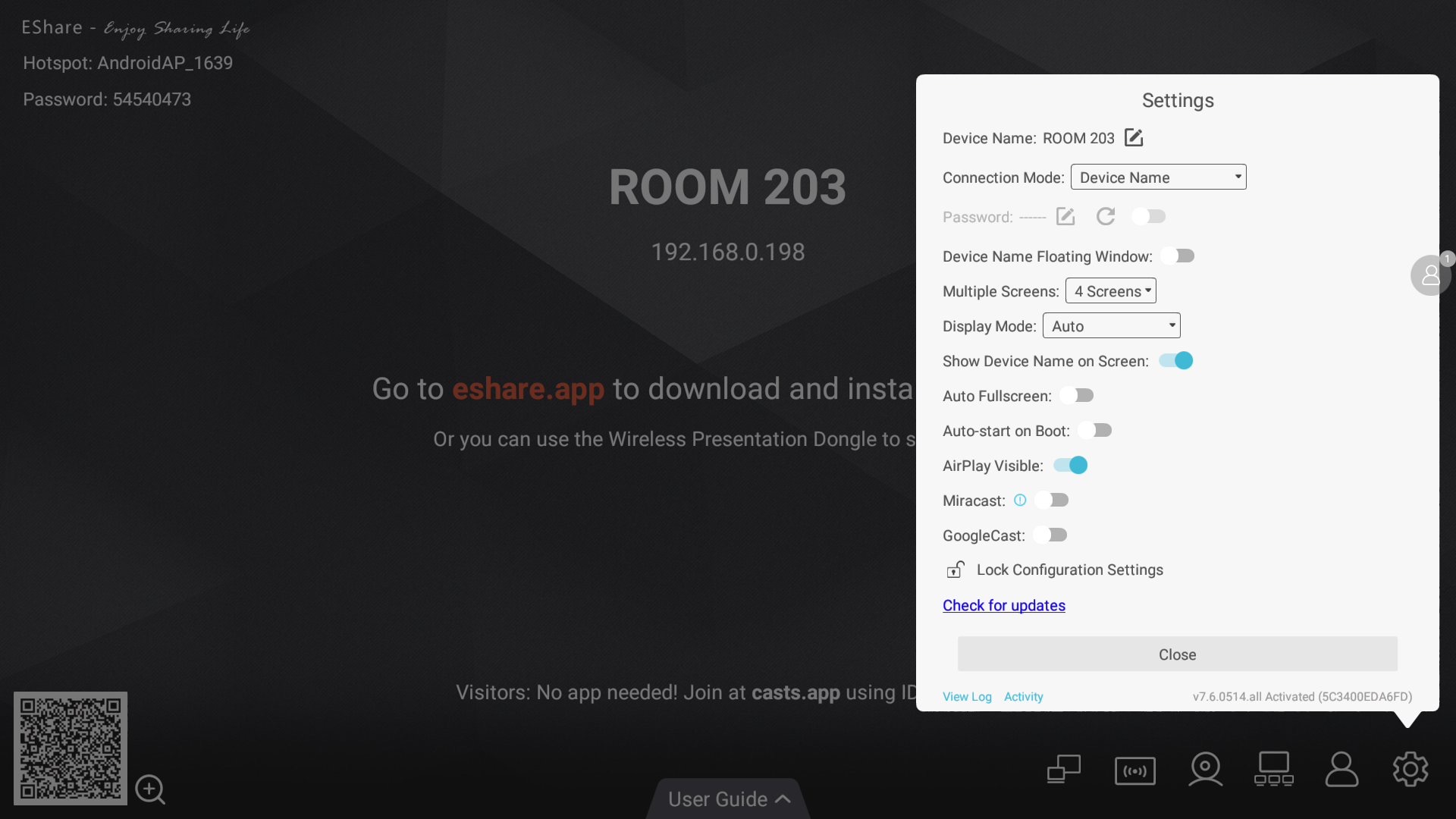
En el menú de Configuración, puede adaptar la experiencia EShare a sus necesidades específicas de seguridad y usabilidad. Las opciones clave incluyen:
Modo de Conexión
Establezca el nivel de seguridad (Nombre de Dispositivo, PIN o Contraseña).
Pantalla Dividida
Defina el número máximo de transmisores simultáneos.
Interruptores Sin App
Habilite/deshabilite protocolos nativos como AirPlay, Miracast.
Bloquear Configuración
Proteja con contraseña el menú de configuración para evitar cambios no autorizados.
Modo de Visualización
Elija el modo de renderizado (Auto, Rendimiento, Compatibilidad).
Inicio Automático al Arrancar
Lance automáticamente EShare cuando el sistema se inicie.
Superposición de PIN
Muestre un código PIN flotante en la esquina de la pantalla.
Mostrar Nombre del Dispositivo Cliente
Muestre el nombre del dispositivo de transmisión durante el uso compartido de pantalla.
El panel de configuración principal para el Receptor EShare.
Guía de Usuario de EShare Pro3. El Receptor EShare
3.4 Funcionalidad Multipantalla
EShare admite hasta 16 sesiones de transmisión simultáneas. El diseño se optimiza automáticamente según el número de dispositivos conectados.
Pantalla Dividida Inteligente
Ajusta automáticamente el diseño de pantalla según el tipo de contenido y número de dispositivos para una experiencia de visualización óptima.
Control de Audio y Pantalla Completa
Cambie el audio entre transmisores o expanda el contenido de cualquier cliente a pantalla completa haciendo clic en los iconos de cada ventana.
Dos dispositivos transmitiendo simultáneamente en modo de pantalla dividida.
Guía de Usuario de EShare Pro3. El Receptor EShare
3.5 Grupo de Pantallas (Uno a Muchos)
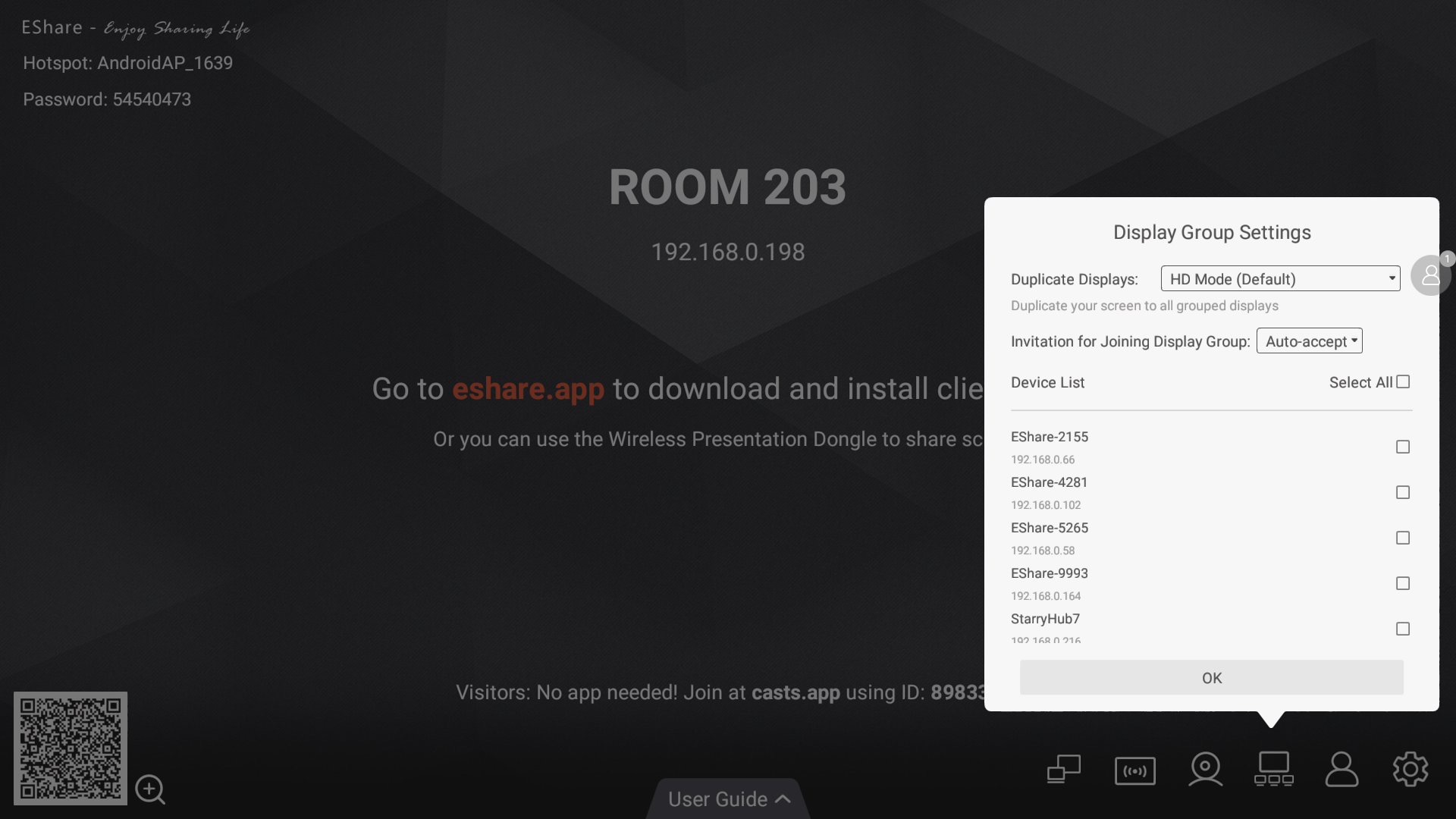
Esta poderosa función le permite sincronizar contenido en múltiples pantallas EShare para lugares grandes.
Sincronización de Pantalla Principal
Habilite "Duplicar Pantallas" para transmitir el contenido de la pantalla principal a todas las pantallas agrupadas en tiempo real.
Sincronización de Transmisión de Cliente
Configure en "Solo válido en uso compartido de pantalla de cliente" para sincronizar sesiones de transmisión en todas las pantallas agrupadas.
La ventana de configuración de Grupo de Pantallas.
Guía de Usuario de EShare Pro4. La Aplicación EShare
4. La Aplicación EShare: Su Centro de Control
La aplicación EShare es la clave para desbloquear el conjunto completo de funciones para transmisión y colaboración, incluyendo herramientas avanzadas no disponibles a través de protocolos nativos.
4.1 Instalación
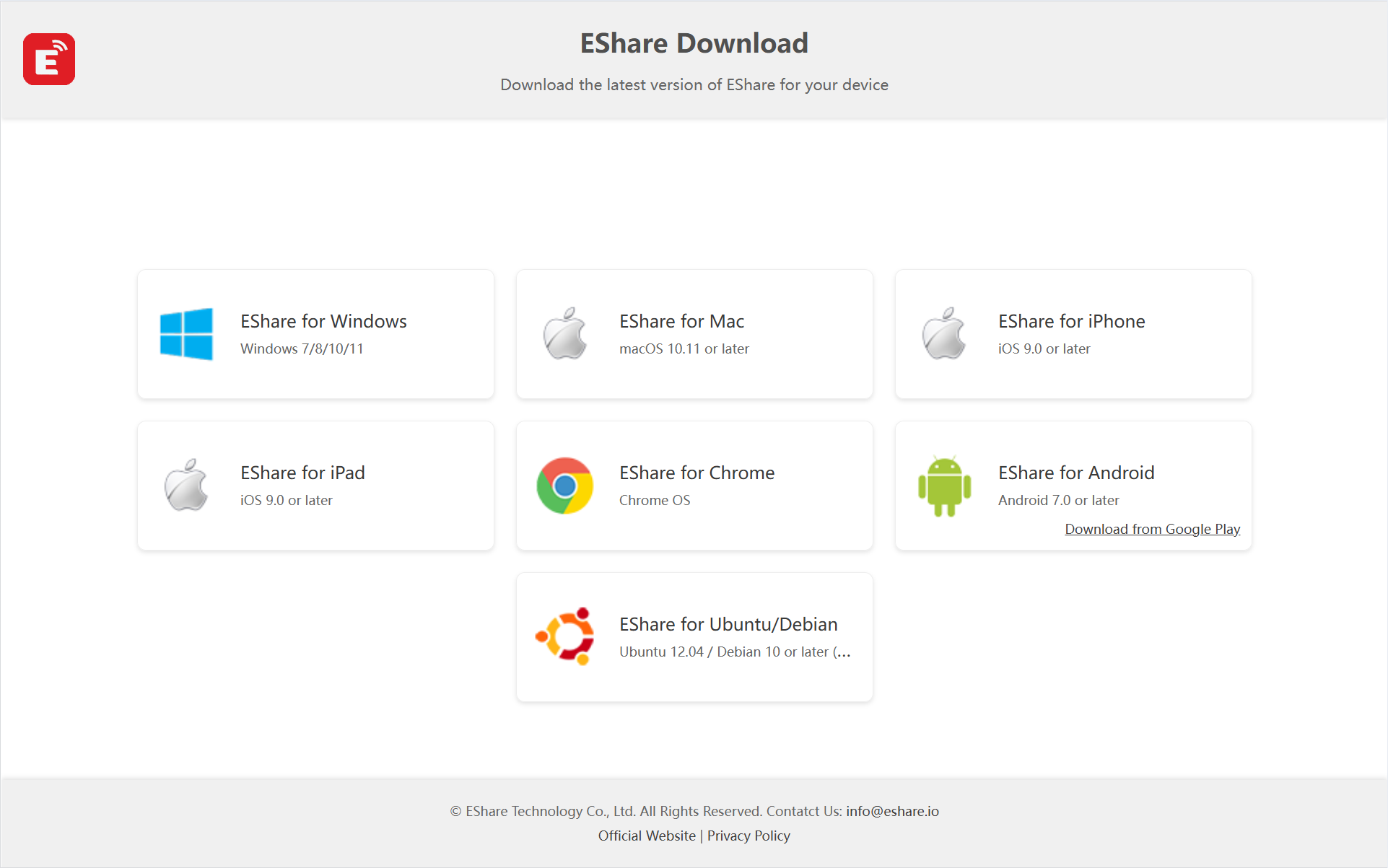
Para comenzar, conecte su dispositivo cliente a la misma red que el receptor. Visite eshare.app en su navegador o escanee el código QR en pantalla para descargar la aplicación correcta para su dispositivo (Windows, macOS, iOS, Android).
La página de descarga en eshare.app, proporcionando clientes para todas las plataformas principales.
Guía de Usuario de EShare Pro4. La Aplicación EShare
4.2 Conectando su Dispositivo
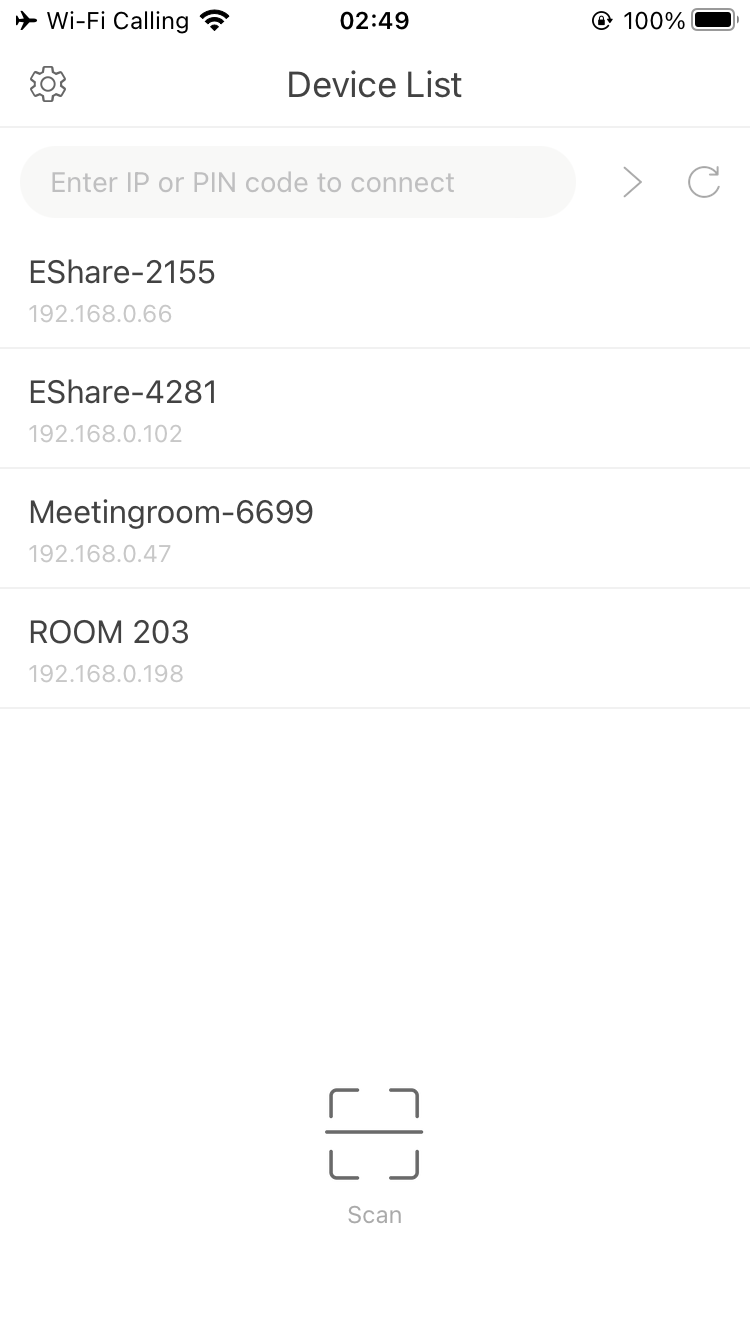
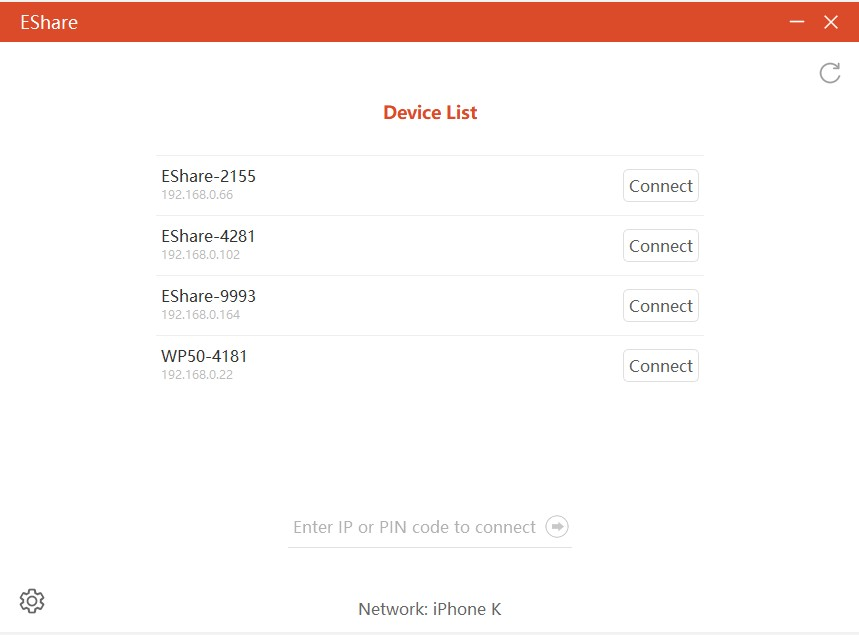
Una vez instalada, inicie la aplicación. Puede conectarse usando uno de varios métodos:
Por Nombre de Dispositivo
La aplicación descubre automáticamente los receptores. Simplemente toque el nombre.
Por Código PIN
Para entornos seguros, ingrese el PIN mostrado en la pantalla del receptor para establecer una conexión verificada.
Por Dirección IP
En redes complejas, ingrese manualmente la dirección IP del receptor, mostrada en la pantalla principal.
Por Código QR (Móvil)
Escanee el código QR en la pantalla para la conexión más rápida.
Métodos de Conexión MóvilMétodos de Conexión PC
Consejo Pro: Tipos de Código PIN
Para usar la conexión PIN, primero habilítela en la configuración de ESharePro. Los PIN de 6 dígitos son para conexiones de red local. Los PIN de 8 caracteres permiten conexiones seguras a través de diferentes subredes de red.
Guía de Usuario de EShare Pro4. La Aplicación EShare
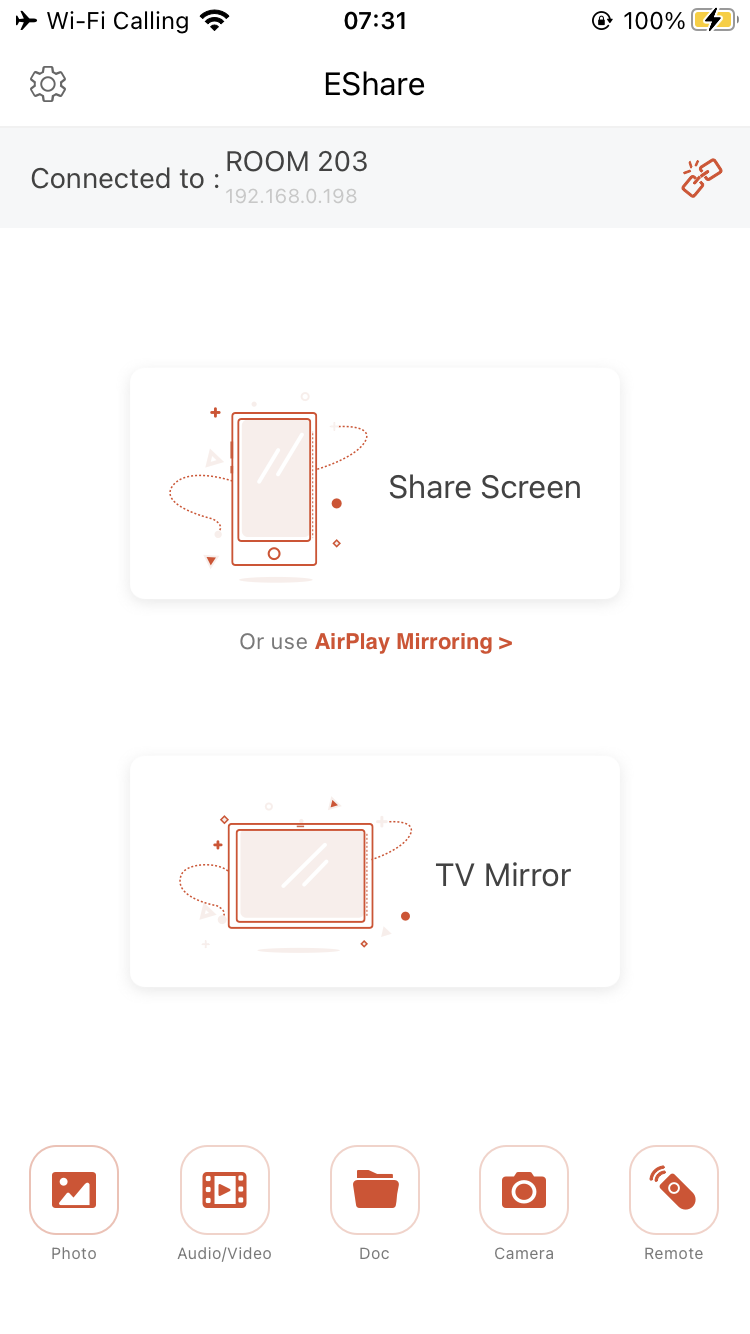
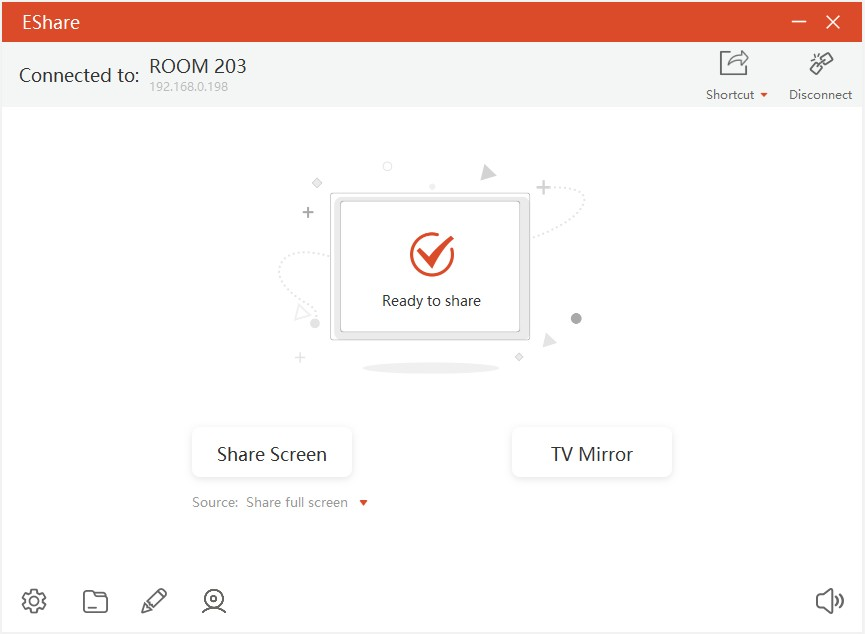
4.3 Funciones Principales (Móvil y Escritorio)
La aplicación EShare proporciona un conjunto rico de herramientas más allá del simple uso compartido de pantalla.
Duplicación (Compartir Pantalla)
Comparta toda su pantalla, una ventana de aplicación específica o use el receptor como una pantalla inalámbrica extendida.
Envío de Archivos
Transmita fotos, videos y documentos directamente en calidad original sin pérdidas—perfecto para visuales de alto impacto.
Control Remoto
Su dispositivo móvil se convierte en un control remoto potente con modos de Ratón, Touchpad, Teclado y Air Mouse.
Cámara Inalámbrica (Móvil)
Transmita en vivo el feed de la cámara de su teléfono, convirtiéndolo en una cámara de documentos portátil de alta calidad.
Retroalimentación Táctil
Controle el dispositivo de transmisión desde la pantalla táctil del receptor. Compatible con Windows, Linux, macOS, iOS y Android.
Compartir desde Otras Apps (Móvil)
Comparta archivos directamente desde otras aplicaciones al receptor a través del menú de compartir del sistema.
Pantalla principal de la app móvil.Pantalla principal de la app PC.
Guía de Usuario de EShare Pro4. La Aplicación EShare
4.4 Características Avanzadas
Traiga Su Propia Reunión (BYOM)
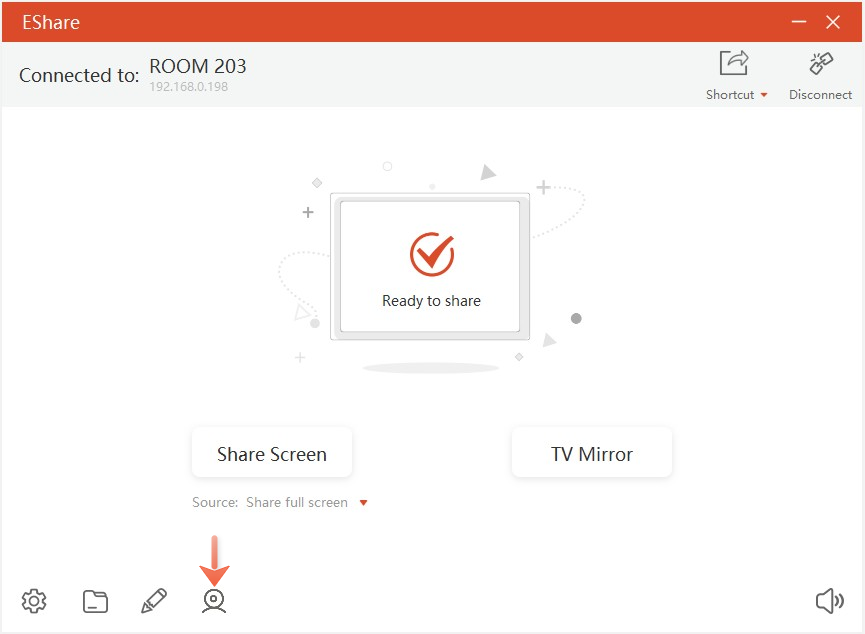
Use la cámara y micrófono profesionales conectados al receptor EShare para sus videollamadas (ej., Teams, Zoom, Meet). Esto convierte su portátil en el 'cerebro' de la reunión mientras usa el hardware audiovisual superior de la sala. Cuando una cámara está disponible, el icono de cámara en su aplicación EShare se activa. Haga clic en él para habilitar el modo BYOM.
El icono de cámara en la aplicación habilita BYOM.
Pasos de Configuración BYOM
En el Receptor: Habilite el servicio BYOM, micrófono y cámara en la configuración BYOM. En el Emisor: Haga clic en el icono de cámara en la aplicación EShare para habilitar el modo BYOM. En la Videoconferencia: Seleccione "Cámara/Audio Virtual EShare" como su cámara y micrófono.
Guía de Usuario de EShare Pro4. La Aplicación EShare
Duplicación Inversa y Anotación Inalámbrica
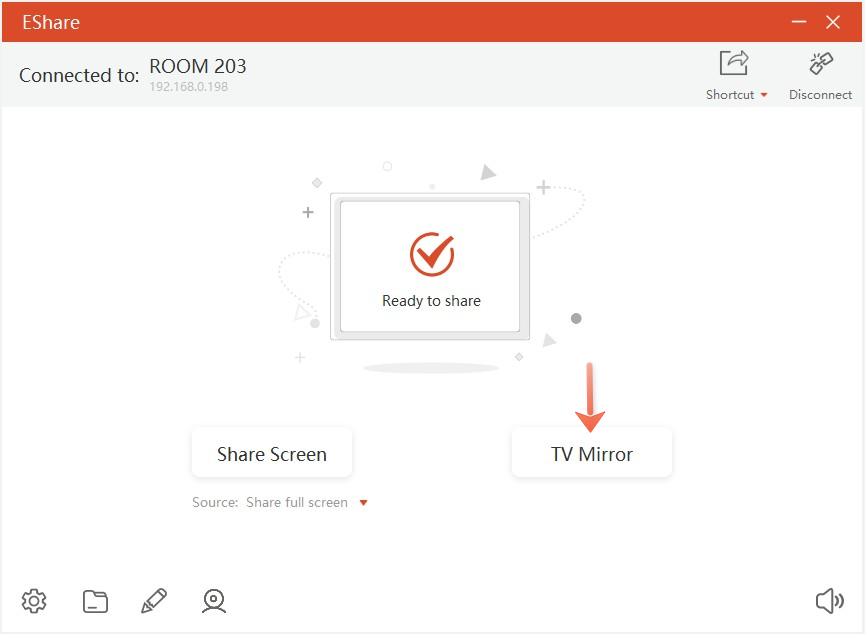
Duplicación Inversa (TV Mirror): Toque "TV Mirror" para ver la pantalla del receptor en su dispositivo. Desde aquí, puede tomar notas privadas, usar las herramientas de anotación para dibujar en la pantalla principal o simplemente controlar la presentación desde su asiento.
Duplicación Inversa y Anotación (TV Mirror)
Anotación y Pantalla Exclusiva
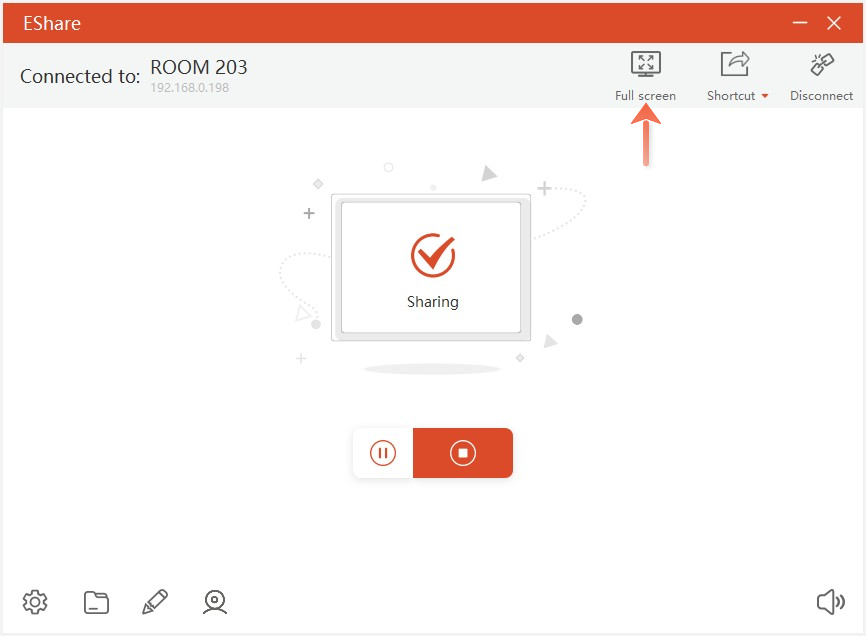
Modo de Pantalla Exclusiva: Cuando múltiples clientes están transmitiendo, toque el botón "Pantalla completa" en su aplicación para hacer que su dispositivo ocupe toda la pantalla, ocultando otro contenido. Toque "Restaurar" para volver a la vista de pantalla dividida.
Modo de Pantalla Exclusiva
Guía de Usuario de EShare Pro4. La Aplicación EShare
4.5 Funciones Profesionales de la Aplicación de Escritorio
La versión de escritorio de la aplicación EShare ofrece capacidades de nivel empresarial para elevar sus presentaciones.
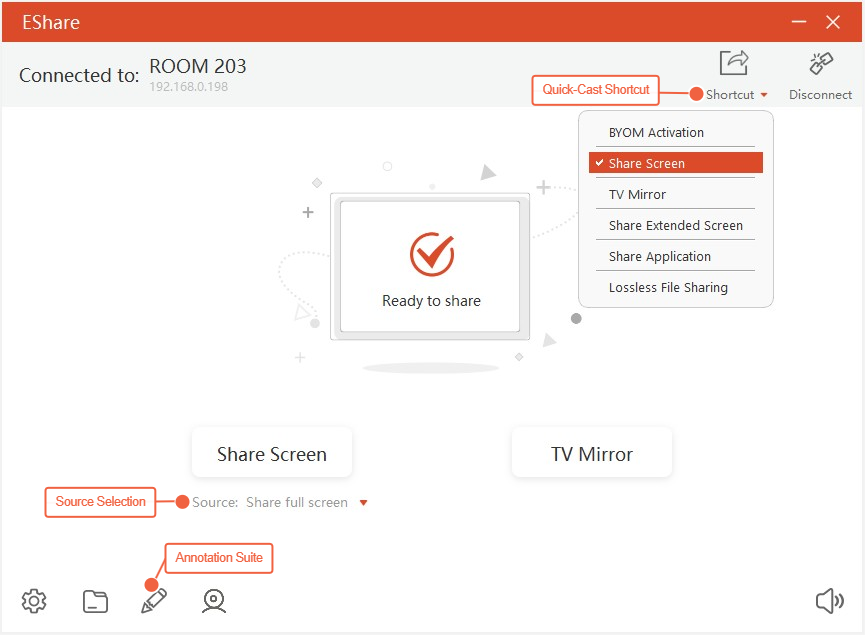
Selección de Fuente (PC)
Elija compartir toda su pantalla, una ventana de aplicación específica o un monitor individual. Perfecto para presentaciones enfocadas.
Suite de Anotación (PC)
Acceda a herramientas de anotación completas y guarde contenido anotado directamente en su computadora para referencia futura.
Atajo de Transmisión Rápida (Windows)
Cree un atajo de escritorio para cualquier receptor. En el futuro, simplemente haga doble clic para conectarse y transmitir instantáneamente.
La aplicación emisora de PC destacando características avanzadas.
Consejo Pro: Configuración de Usuario Avanzado
Ancle EShare a su barra de tareas. Cree atajos de escritorio para receptores usados frecuentemente y configure la transmisión automática para sus salas de reuniones principales. Esto habilita presentaciones de un solo clic.
Guía de Usuario de EShare Pro5. Integración Nativa
5. Integración Nativa (Sin App)
Para máxima conveniencia y accesibilidad, EShare admite los principales protocolos de transmisión nativos de la industria. Esto permite que cualquier usuario—incluyendo invitados o aquellos en dispositivos restringidos—comparta su pantalla instantáneamente, sin necesidad de instalación de software.
AirPlay
Integrado directamente en macOS, iOS e iPadOS, AirPlay es la solución perfecta para compartir rápidamente contenido desde un iPhone o MacBook.
Cómo Conectarse:
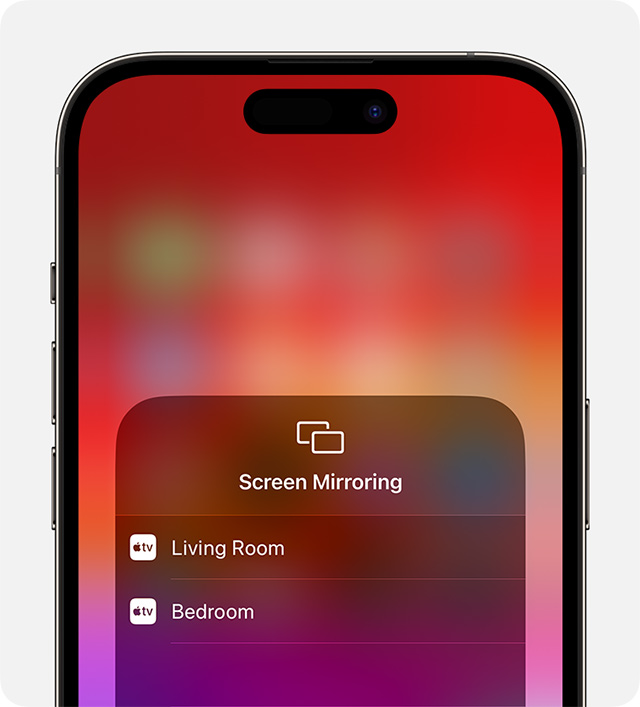
Abra el Centro de Control en su dispositivo.
Toque el icono de Duplicar Pantalla ().
Seleccione el nombre del receptor EShare de la lista.
Miracast
Miracast es el estándar nativo de pantalla inalámbrica integrado en los sistemas operativos Windows y Android. Permite el uso compartido de pantalla directo, punto a punto, sin necesidad de conectarse a la misma red.
Cómo Conectarse:
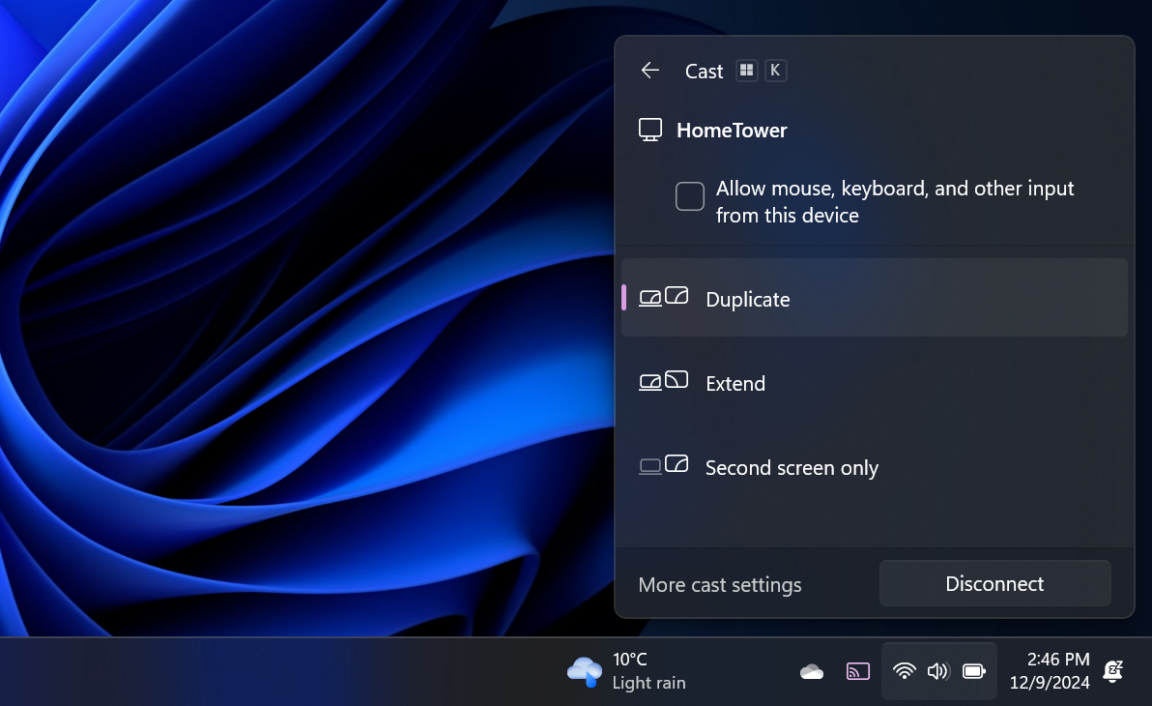
En su PC con Windows, presione Win + K. En Android, encuentre la opción Cast/Smart View.
Aparecerá el panel "Conectar", buscando pantallas inalámbricas.
Seleccione el nombre del receptor EShare de la lista.
Google Cast
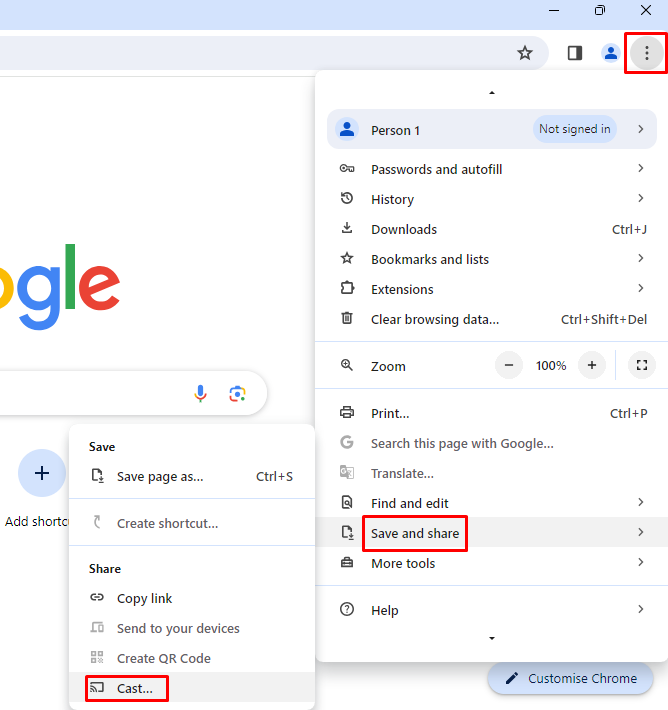
Integrado en el navegador Chrome y Chrome OS, Google Cast es una forma versátil de compartir contenido a la pantalla principal.
Seleccione el nombre del receptor EShare de la lista.
Guía de Usuario de EShare Pro6. Acceso de Invitados y Remoto
6. Acceso de Invitados y Remoto
WebCast: Para Invitados en el Sitio (Cero Instalación)
¿Un invitado necesita compartir su pantalla pero no puede instalar software? No hay problema.
1
Navegar
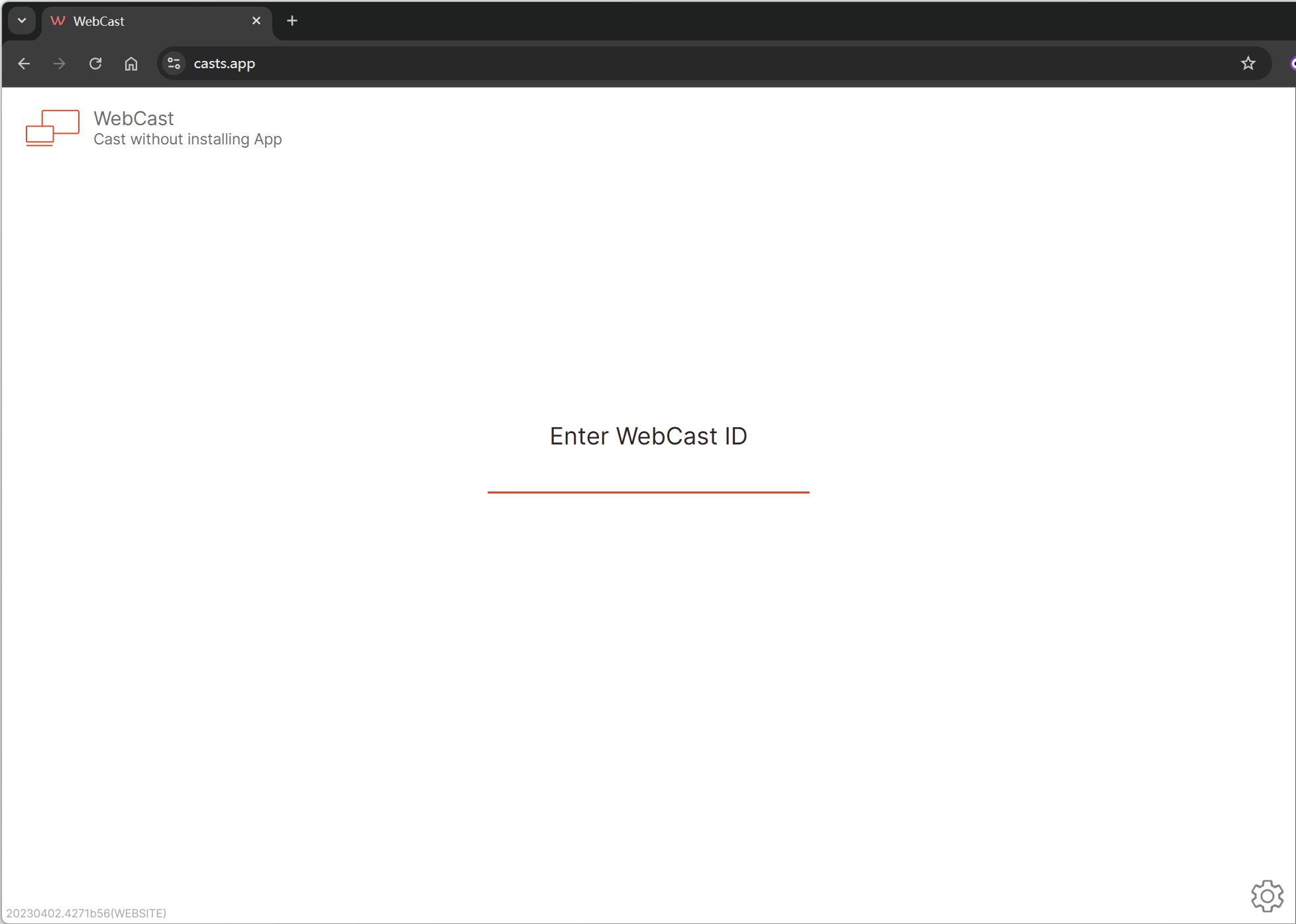
El invitado abre un navegador en casts.app.
2
Ingresar ID
Ingresan el ID de la pantalla EShare.
3
Transmitir
Eligen una pantalla o ventana para compartir.
La interfaz WebCast para invitados.
Nota: WebCast debe estar habilitado en la configuración de EShare en el dispositivo receptor.
Guía de Usuario de EShare Pro6. Acceso de Invitados y Remoto
Transmisión en la Nube: Para Espectadores Remotos
¿Necesita compartir el contenido de una reunión física con un miembro del equipo remoto?
1
Habilitar
En el receptor, habilite Transmisión en la Nube.
2
Compartir ID
Comparta el ID de Transmisión seguro generado con el espectador remoto.
3
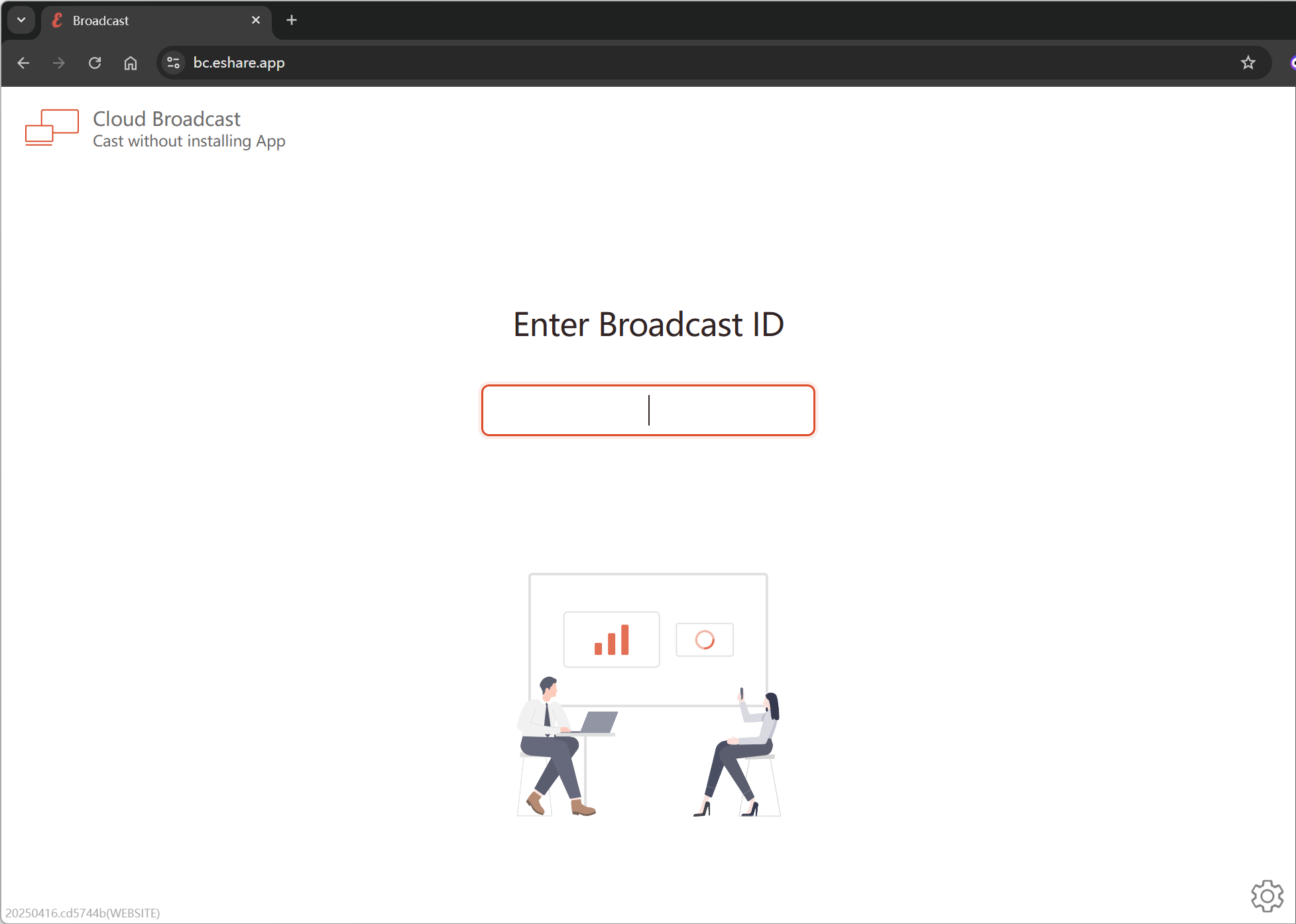
Ver
El espectador remoto visita bc.eshare.app, ingresa el ID y puede ver una transmisión en vivo de la pantalla principal desde cualquier parte del mundo.
Los espectadores remotos pueden ver la presentación a través de Transmisión en la Nube.
Guía de Usuario de EShare Pro7. Dongle EShare
7. Dongle EShare: Hardware Premium
El Dongle EShare es una solución de hardware premium que mejora el ecosistema EShare con verdadera funcionalidad plug-and-play en todas las plataformas.
Plug-and-Play
Uso compartido de pantalla instantáneo con una conexión de un botón para presentaciones rápidas.
Soporte 4K y BYOM
Soporte de resolución hasta 4K, más integración perfecta con sus plataformas de reuniones preferidas.
Conexión Segura
El dongle crea una conexión directa y encriptada, evitando la necesidad de configuración de red y asegurando la privacidad de los datos.
Simplemente conecte el dongle al puerto USB-C de cualquier portátil y toque el botón para duplicar su pantalla instantáneamente.
Guía de Usuario de EShare Pro8. Solución de Problemas
8. Solución de Problemas y Preguntas Frecuentes
Problema: No puedo conectarme al receptor.
Primeros Pasos:
Confirme que tanto su dispositivo como el receptor están en la misma red Wi-Fi.
Intente conectarse mediante dirección IP para descartar problemas de descubrimiento de red.
Reinicie la aplicación EShare y verifique si aparece el receptor.
Avanzado: Su firewall de red puede estar bloqueando los puertos requeridos. Por favor, contacte a su administrador de TI para asistencia.
Problema: No hay audio durante la duplicación.
Universal: Verifique que el volumen no esté silenciado en su dispositivo fuente, la aplicación EShare o la pantalla principal.
Para Windows: En la configuración de la aplicación EShare, asegúrese de que la Tarjeta de Audio Virtual "EShare Audio" esté habilitada.
Para Android 10+: Se captura el audio de todo el sistema. En versiones anteriores, el audio se reproducirá desde su teléfono.
Problema: Pantalla negra durante la duplicación de pantalla.
Para usuarios de Windows, intente cambiar el modo de codificación en Configuración > Modo de Codificación, cambie de "Hardware" a "Software" para resolver problemas de compatibilidad con ciertos dispositivos.
Problema: Miracast (Win+K) no funciona.
Asegúrese de que Miracast esté habilitado en la configuración de ESharePro.
Haga clic en el botón "i" junto a la opción Miracast en la configuración, habilite el modo de compatibilidad e intente nuevamente.
Si aún no funciona, el hardware del dispositivo puede no ser compatible. Contacte al fabricante de su dispositivo.
Guía de Usuario de EShare Pro8. Solución de Problemas
Solución de Problemas (Continuación)
Problema: La duplicación está lenta o entrecortada.
Una experiencia de transmisión impecable depende de una conexión de red de alta calidad. El video es particularmente sensible al rendimiento de la red.
Mejores Prácticas de Red:
Receptor Cableado: Para máxima estabilidad, conecte el Receptor EShare a la red con un cable Ethernet.
Wi-Fi de 5GHz: Asegúrese de que los dispositivos cliente estén conectados a una banda Wi-Fi estable de 5GHz, que es menos propensa a interferencias que 2.4GHz.
Objetivos de Rendimiento para Casos de Uso Exigentes:
Ancho de Banda
30 Mbps
Ancho de banda estable por transmisión de video.
Latencia
< 50ms
Tiempo de ping bajo entre dispositivos.
Jitter
Casi Cero
Fluctuación mínima de latencia.
Guía de Usuario de EShare ProNuestro Compromiso
Nuestro Compromiso
Nuestra misión es crear tecnología que se sienta como magia—intuitiva, confiable y poderosa. EShare está construido sobre una base de innovación incesante y un profundo compromiso con la experiencia del usuario.
Estamos dedicados a hacer que cada una de sus interacciones colaborativas sea más fluida, productiva y atractiva.
Gracias por ser parte del viaje de EShare.
Bienvenido al uso compartido sin interrupciones.
Guía de Usuario de EShare ProGlosario
Glosario de Términos
AirPlay — Protocolo propietario de Apple para transmitir de forma inalámbrica audio, video y contenido de pantalla desde sus dispositivos.
BYOM (Traiga Su Propia Reunión) — Una función que permite que el portátil de un usuario utilice la cámara y el micrófono de una sala de reuniones para una videollamada (ej., Teams, Zoom).
Transmisión en la Nube — Una función de EShare que transmite el contenido de la pantalla principal por Internet a espectadores remotos a través de un código seguro.
Dongle — Un pequeño dispositivo de hardware que se conecta a una computadora (generalmente a través de USB-C) para proporcionar una conexión simple de un clic para compartir pantalla.
Google Cast — Protocolo de Google para transmitir contenido desde un dispositivo (como un teléfono o navegador Chrome) a una pantalla compatible.
Latencia — El retraso o lag entre una acción en un dispositivo fuente y su aparición en la pantalla duplicada. Una latencia menor es mejor.
Miracast — Un estándar de pantalla inalámbrica que permite a los dispositivos (principalmente PCs con Windows) duplicar sus pantallas a una pantalla compatible, a menudo usando una conexión Wi-Fi directa.
Modo Moderador — Un modo de control en el Receptor EShare que permite a un anfitrión aprobar, denegar y gestionar quién puede compartir su pantalla.
Receptor — El software EShare que se ejecuta en la pantalla principal de la sala de reuniones (ej., un panel interactivo o TV) que recibe y muestra contenido de otros dispositivos.
Emisor — La aplicación EShare que se ejecuta en el dispositivo personal de un usuario (portátil, teléfono) que envía contenido al Receptor.
TV Mirror (Duplicación Inversa) — Una función en la aplicación EShare que muestra el contenido de la pantalla principal en su dispositivo personal, permitiendo control remoto y anotación.
WebCast — Una función de EShare que permite a los invitados compartir su pantalla usando solo un navegador web, sin necesidad de instalación de software.
Guía de Usuario de EShare ProReferencia Rápida
Hoja de Referencia Rápida
Conexión Sin App
Apple (AirPlay): Abra Centro de Control > Duplicar Pantalla > Seleccione dispositivo EShare.
Windows (Miracast): Presione Win + K > Seleccione dispositivo EShare.
Chrome (Google Cast): En Chrome, haga clic en el icono Cast > Seleccione dispositivo EShare.
Conexión de Invitado (Sin Instalación)
Abra el navegador en casts.app > Ingrese el ID de la pantalla.
Visualización Remota
Abra el navegador en bc.eshare.app > Ingrese el ID de Transmisión.
Solución General de Problemas
¿Están ambos dispositivos en la misma red Wi-Fi?
Intente conectarse mediante Dirección IP en lugar de por nombre.
Reinicie la aplicación EShare en su dispositivo.
Top 3 Problemas y Soluciones
Sin Audio: Verifique el volumen en todos los dispositivos. En Windows, asegúrese de que la Tarjeta de Audio Virtual 'EShare Audio' esté activada en la configuración de EShare.
Video Lento/Entrecortado: Conecte el Receptor con un cable Ethernet. Conecte su dispositivo a una red Wi-Fi de 5GHz si es posible.
Pantalla Negra (Windows): En la configuración de EShare PC, cambie el Modo de Codificación de 'Hardware' a 'Software'.
Soporte
Sitio Web: eshare.io
Correo Electrónico: support@eshare.io
¿Necesita Ayuda?
Para soporte técnico y las últimas actualizaciones, visite nuestro sitio web o contacte a nuestro equipo de soporte global.