Terima kasih telah memilih EShare. Anda kini dilengkapi dengan platform kolaborasi nirkabel kelas dunia yang dirancang untuk menghilangkan hambatan, merampingkan alur kerja, dan membuka interaksi yang mulus di ruang kelas, ruang rapat, dan lingkungan apa pun.
Panduan ini akan membantu Anda menguasai potensi penuh EShare, mulai dari berbagi layar instan hingga moderasi canggih dan integrasi rapat hibrida. Mari kita mulai.
Apa yang Baru di v7.6?
Cloud Broadcast: Memungkinkan pemirsa jarak jauh untuk melihat layar Anda dari mana saja di dunia dalam 3 langkah.
Dukungan Kontrol Sentuh iPad dan iPhone: Menambahkan dukungan untuk kontrol sentuh perangkat iPad dan iPhone, memungkinkan pengguna mengoperasikan perangkat iOS dari jarak jauh langsung dari layar presentasi.
BYOM yang Ditingkatkan: Kompatibilitas yang lebih luas dengan webcam profesional dan sinkronisasi audio yang lebih baik.
Hingga 16 Layar Terpisah: Jumlah maksimum perangkat simultan di layar telah ditingkatkan dari 9 menjadi 16.
Log Aktivitas: 'Log Aktivitas' baru di pengaturan Penerima memungkinkan administrator meninjau riwayat koneksi untuk tujuan audit.
Panduan Pengguna EShare Pro1. Mulai Cepat
1. Mulai Cepat: Melakukan Casting dalam Hitungan Detik
Siap untuk berbagi? Semudah 1-2-3.
1
BUKA
Cukup buka browser web di perangkat Anda dan kunjungi eshare.app, atau luncurkan aplikasi EShare jika sudah terinstal.
2
HUBUNGKAN
Aplikasi EShare akan secara otomatis menemukan penerima di jaringan Anda. Ketuk namanya untuk terhubung secara instan.
3
CERMINKAN
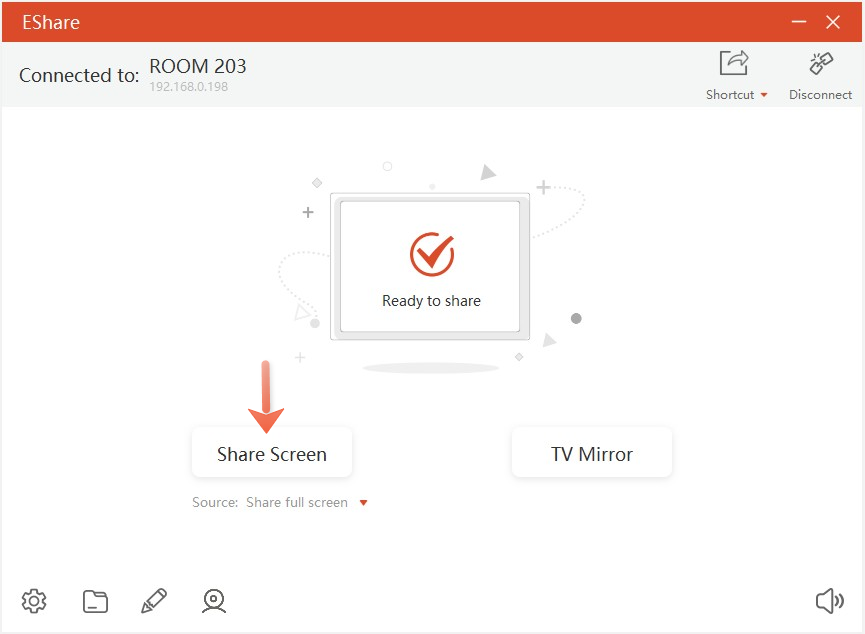
Ketuk tombol "Bagikan Layar". Layar Anda sekarang sudah tayang. Semudah itu.
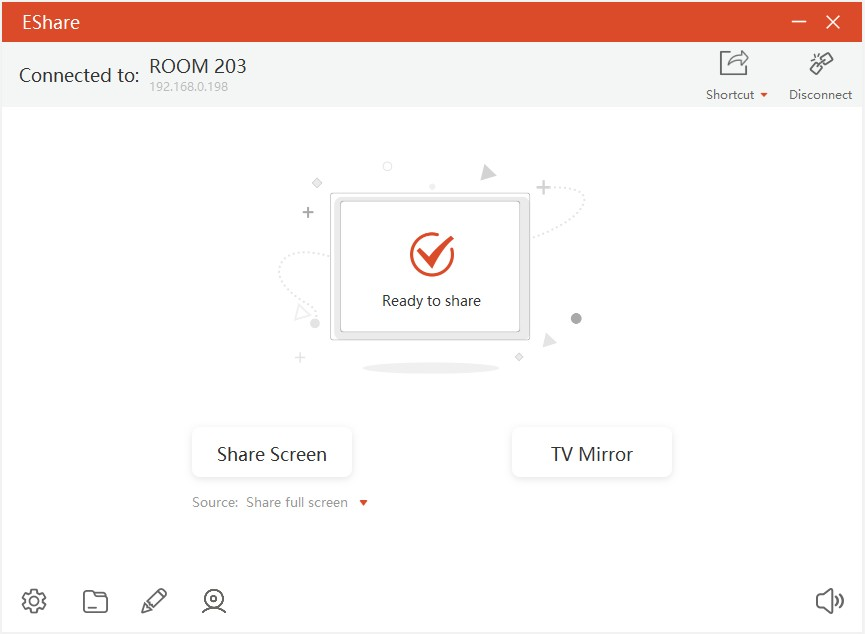
Antarmuka utama aplikasi EShare Sender di PC.
Panduan Pengguna EShare Pro2. Ekosistem EShare
2. Ekosistem EShare
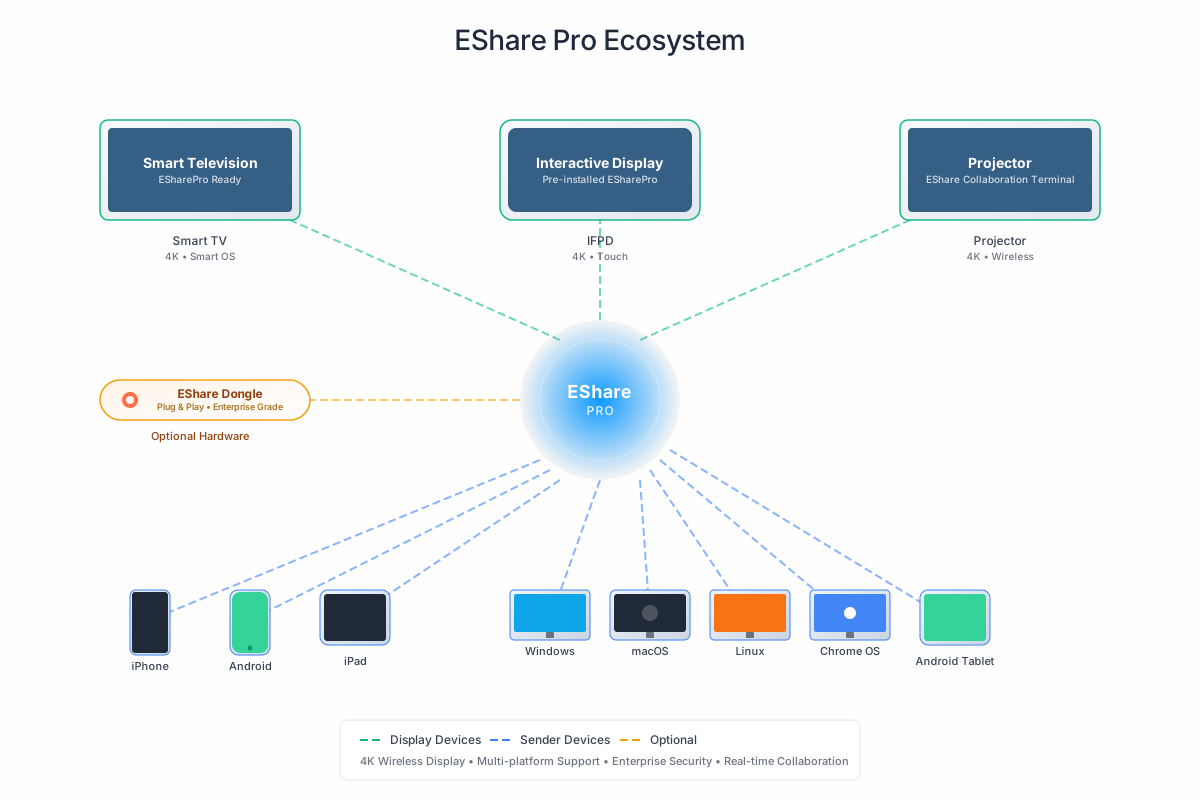
EShare lebih dari sekadar pencerminan layar. Ini adalah seperangkat alat lengkap untuk kolaborasi modern.
Kemampuan
Apa yang Dapat Anda Lakukan
Pencerminan Universal
Bagikan layar—dan audio—Anda secara instan dari perangkat Windows, macOS, iOS, Android, ChromeOS, atau Linux apa pun. Termasuk sentuhan balik untuk mengontrol PC Anda dari layar.
Layar Terpisah Multi-Sumber
Koneksi tak terbatas (tergantung kondisi jaringan). Lihat hingga 16 perangkat di satu layar secara bersamaan. EShare secara otomatis mengatur tata letak untuk tampilan dan perbandingan yang optimal.
Panel Moderator
Kendalikan kelas atau rapat Anda seperti seorang profesional. Setujui, tolak, dan kelola siapa yang dapat berbagi, memastikan sesi yang lancar, terfokus, dan produktif.
BYOM
Masuk ke ruang rapat mana pun dan jadikan milik Anda. Hubungkan panggilan video Teams, Zoom, atau Meet laptop Anda dengan mulus ke kamera dan mikrofon profesional untuk pengalaman rapat yang lebih baik.
Integrasi Tanpa Aplikasi
Memungkinkan siapa pun untuk melakukan casting menggunakan protokol asli perangkat mereka: AirPlay, Miracast, dan GoogleCast. Tidak perlu aplikasi.
Casting Web & Cloud
Aktifkan casting yang aman dan tanpa instalasi untuk tamu (WebCast), atau siarkan layar Anda ke pemirsa jarak jauh di mana saja di dunia (Cloud Broadcast).
Perangkat Interaktif
Gunakan perangkat Anda sebagai remote canggih, beri anotasi pada konten apa pun secara real-time, dan lihat tampilan utama di perangkat pribadi Anda dengan pencerminan terbalik (TV Mirror).
Ekstensi Perangkat Keras
Rasakan kesederhanaan plug-and-play sejati dengan Dongle Presentasi Nirkabel EShare. Cukup colokkan dan ketuk tombolnya untuk mencerminkan layar Anda secara instan.
Panduan Pengguna EShare Pro2. Ekosistem EShare
Diagram Ekosistem EShare.
Panduan Pengguna EShare Pro3. Penerima EShare
3. Penerima EShare
Penerima adalah jantung yang kuat dan cerdas dari pengalaman EShare, berjalan di layar utama Anda untuk mengelola semua koneksi dan konten yang masuk.
3.1 Memahami Layar Utama
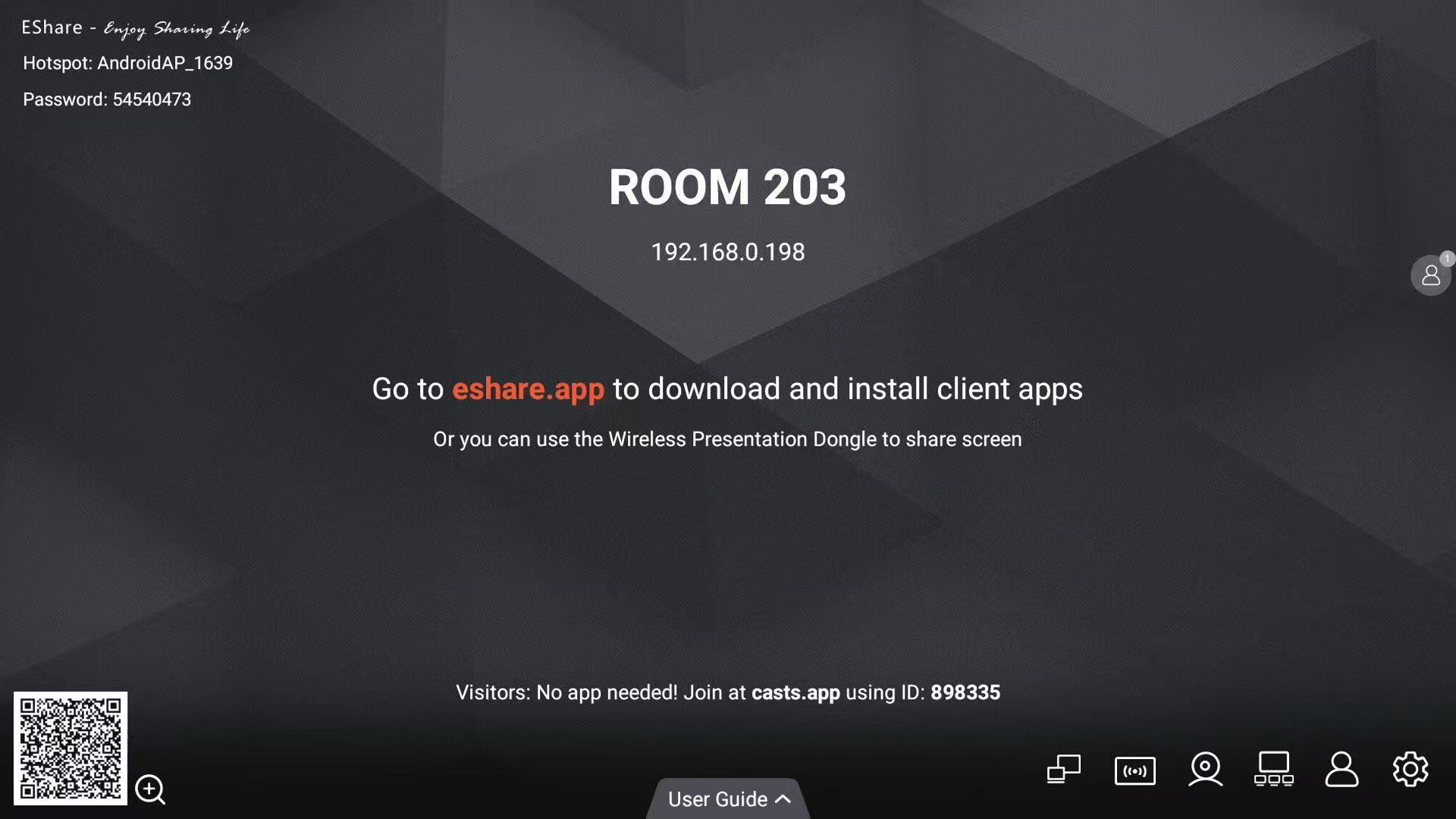
Layar idle memberikan informasi sekilas: nama perangkat, detail jaringan, dan instruksi yang jelas untuk menghubungkan. Sudut kanan bawah memiliki enam tombol fungsi utama:
WebCast
Aktifkan casting berbasis browser untuk tamu.
Cloud Broadcast
Bagikan konten layar dengan pemirsa jarak jauh di seluruh dunia.
BYOM
Konfigurasikan fungsionalitas Bawa Rapat Anda Sendiri.
Grup Tampilan
Atur sinkronisasi multi-tampilan.
Pusat Kontrol Moderator
Akses manajemen sesi tingkat lanjut.
Pengaturan
Konfigurasikan preferensi penerima dan opsi keamanan.
Layar utama penerima EShare yang menunjukkan info koneksi dan tombol fungsi.
Panduan Pengguna EShare Pro3. Penerima EShare
3.2 Menguasai Mode Moderator
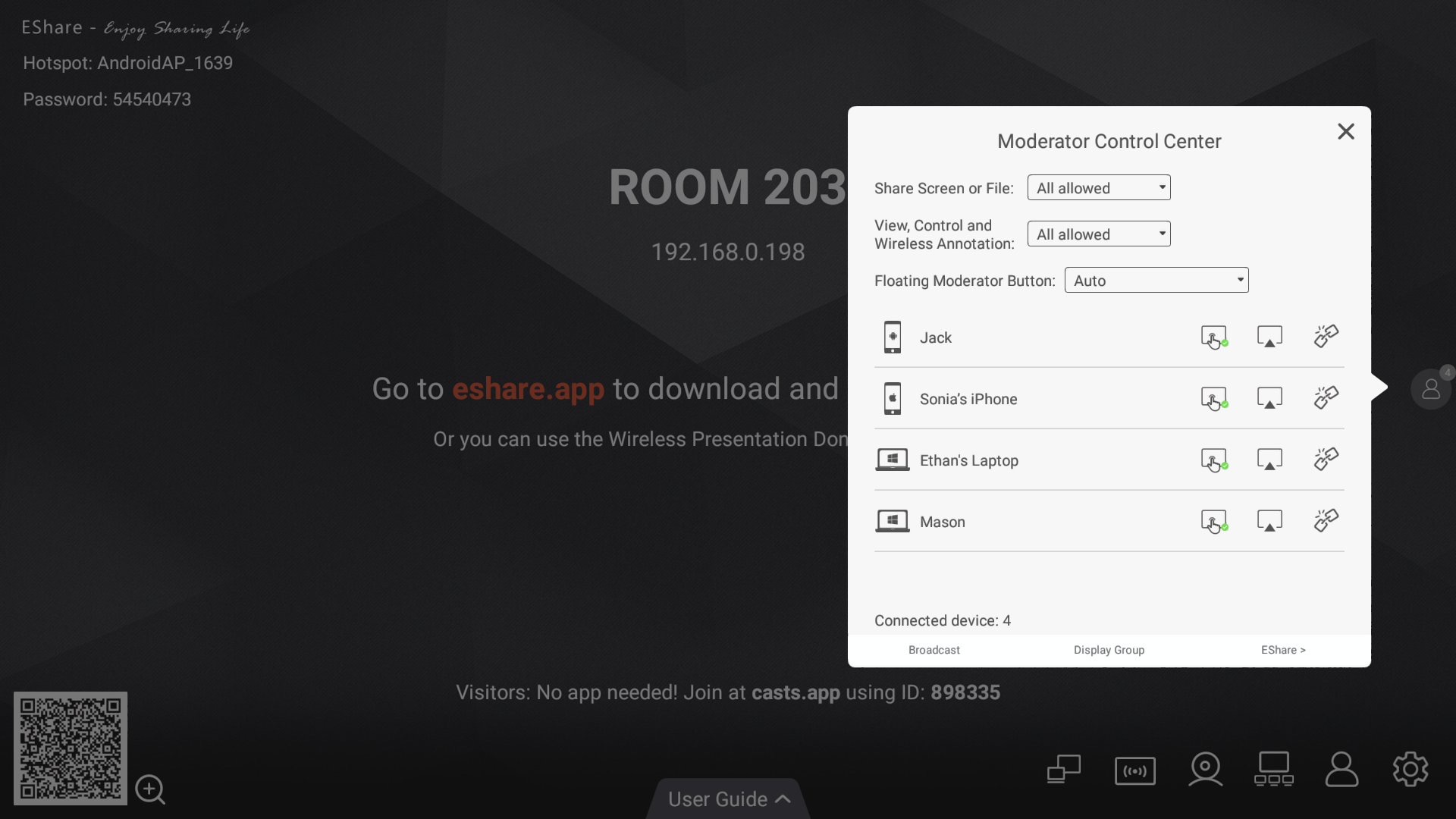
Klik tombol Moderator untuk meluncurkan pusat kendali Anda. Ini memberi Anda kendali penuh atas presentasi atau kelas Anda, memungkinkan Anda untuk:
Menyetujui/Menolak Permintaan Berbagi
Tidak ada lagi interupsi. Konten dibagikan hanya jika Anda mengizinkannya.
Undang untuk Casting
Pilih pengguna dan undang mereka untuk berbagi layar dengan satu klik.
Kelola Izin
Berikan atau cabut hak kontrol dan anotasi untuk setiap pengguna.
Putuskan Koneksi Pengguna
Akhiri sesi pengguna dengan bersih.
Siaran Layar
Bagikan konten layar utama secara instan dengan semua perangkat yang terhubung. Semua orang melihat persis apa yang ada di layar, secara otomatis.
Panel Kontrol Moderator, menunjukkan pengguna yang terhubung dan opsi manajemen.
Panduan Pengguna EShare Pro3. Penerima EShare
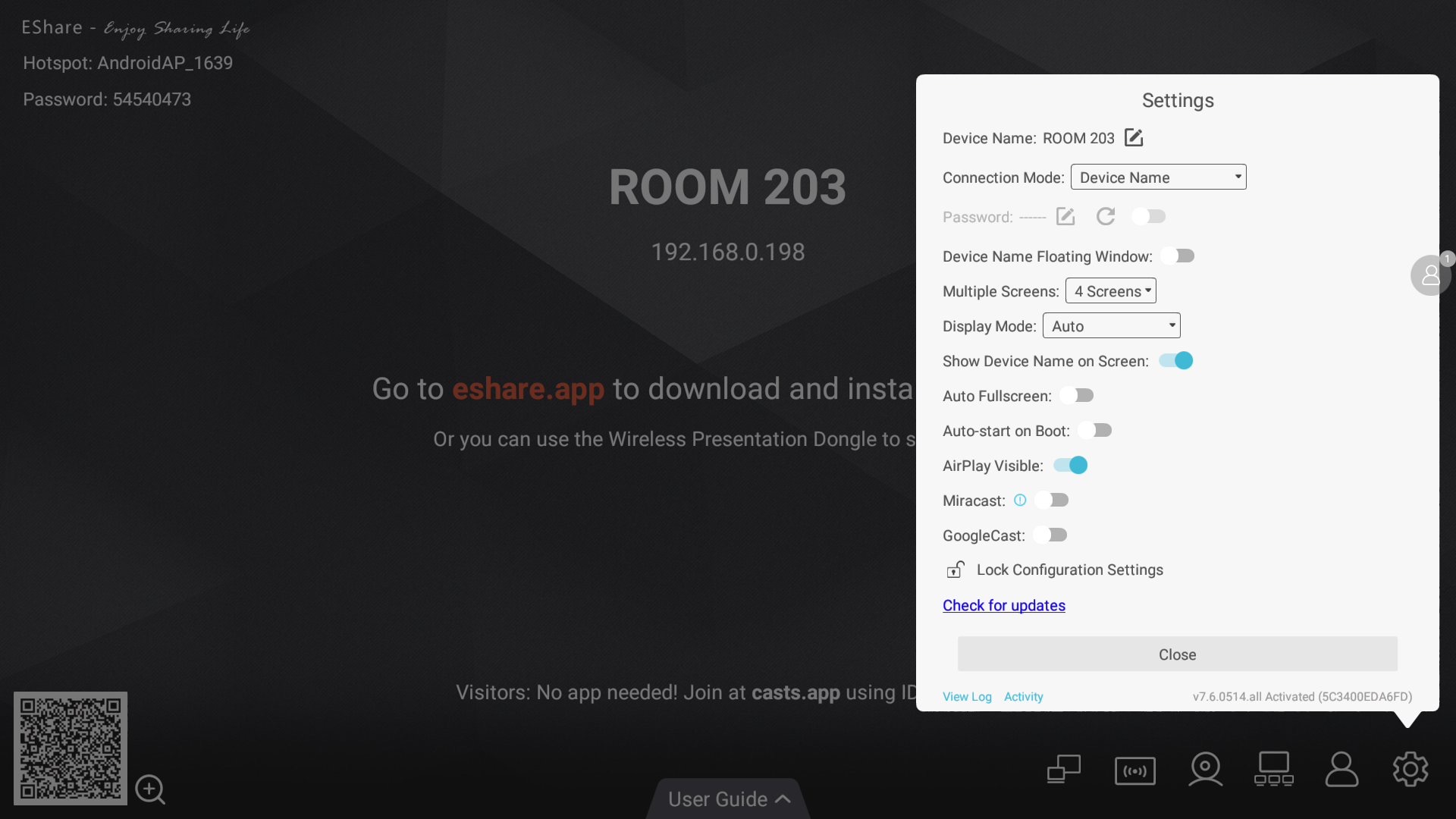
3.3 Mengkonfigurasi Penerima Anda
Di menu Pengaturan, Anda dapat menyesuaikan pengalaman EShare dengan kebutuhan keamanan dan kegunaan spesifik Anda. Opsi utama meliputi:
Mode Koneksi
Atur tingkat keamanan (Nama Perangkat, PIN, atau Kode Sandi).
Layar Terpisah
Tentukan jumlah maksimum caster simultan.
Tombol Tanpa Aplikasi
Aktifkan/nonaktifkan protokol asli seperti AirPlay, Miracast.
Kunci Pengaturan
Lindungi menu pengaturan dengan kata sandi untuk mencegah perubahan yang tidak sah.
Luncurkan EShare secara otomatis saat sistem dimulai.
Lapisan PIN
Tampilkan kode PIN mengambang di sudut layar.
Tampilkan Nama Perangkat Klien
Tampilkan nama perangkat yang melakukan casting selama berbagi layar.
Panel pengaturan utama untuk Penerima EShare.
Panduan Pengguna EShare Pro3. Penerima EShare
3.4 Fungsionalitas Multi-Layar
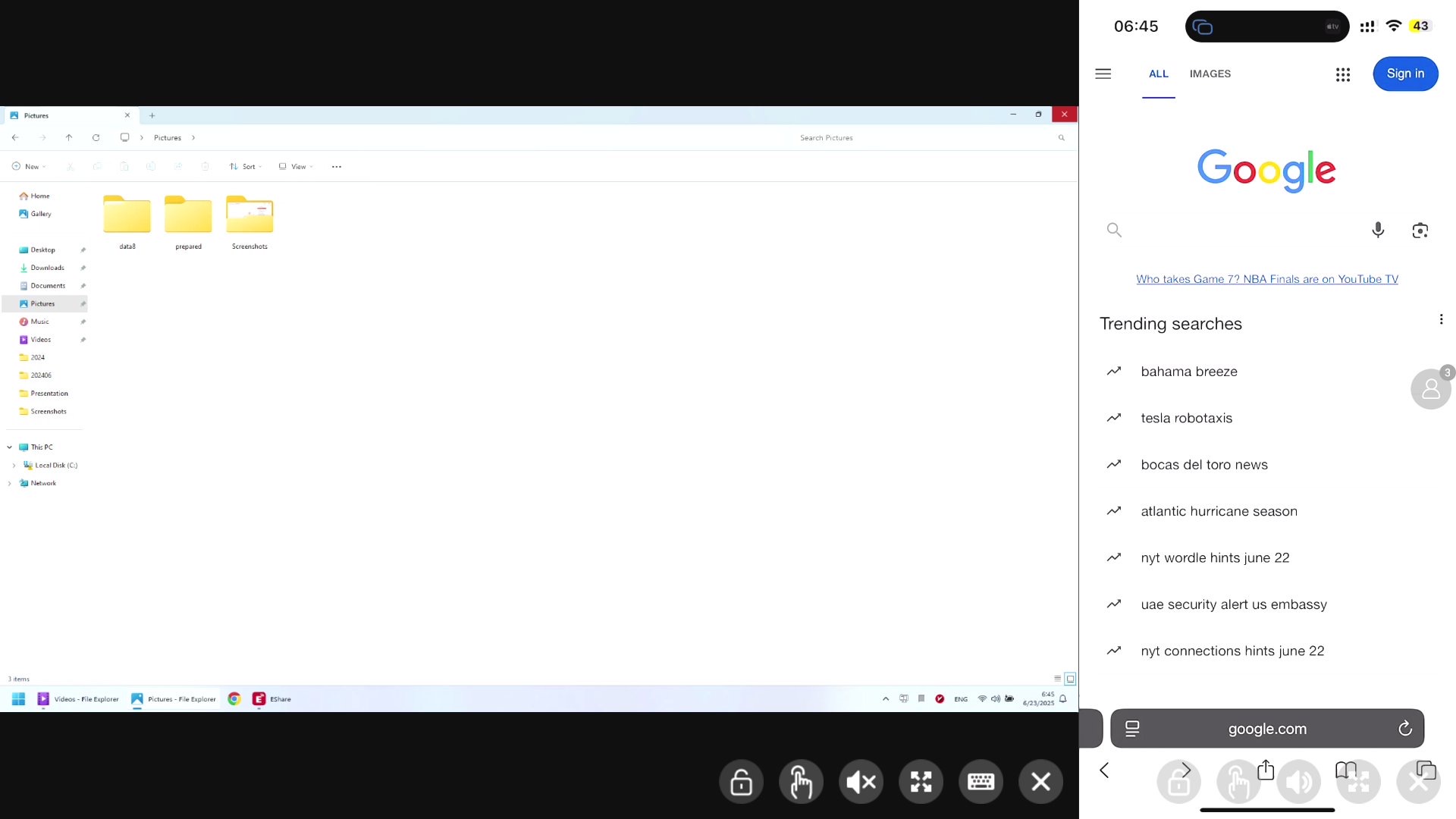
EShare mendukung hingga 16 sesi casting simultan. Tata letak secara otomatis dioptimalkan untuk jumlah perangkat yang terhubung.
Layar Terpisah Cerdas
Secara otomatis menyesuaikan tata letak layar berdasarkan jenis konten dan jumlah perangkat untuk pengalaman menonton yang optimal.
Kontrol Audio & Layar Penuh
Beralih audio antar caster atau perluas konten klien mana pun ke layar penuh dengan mengklik ikon di setiap jendela.
Dua perangkat melakukan casting secara bersamaan dalam mode layar terpisah.
Panduan Pengguna EShare Pro3. Penerima EShare
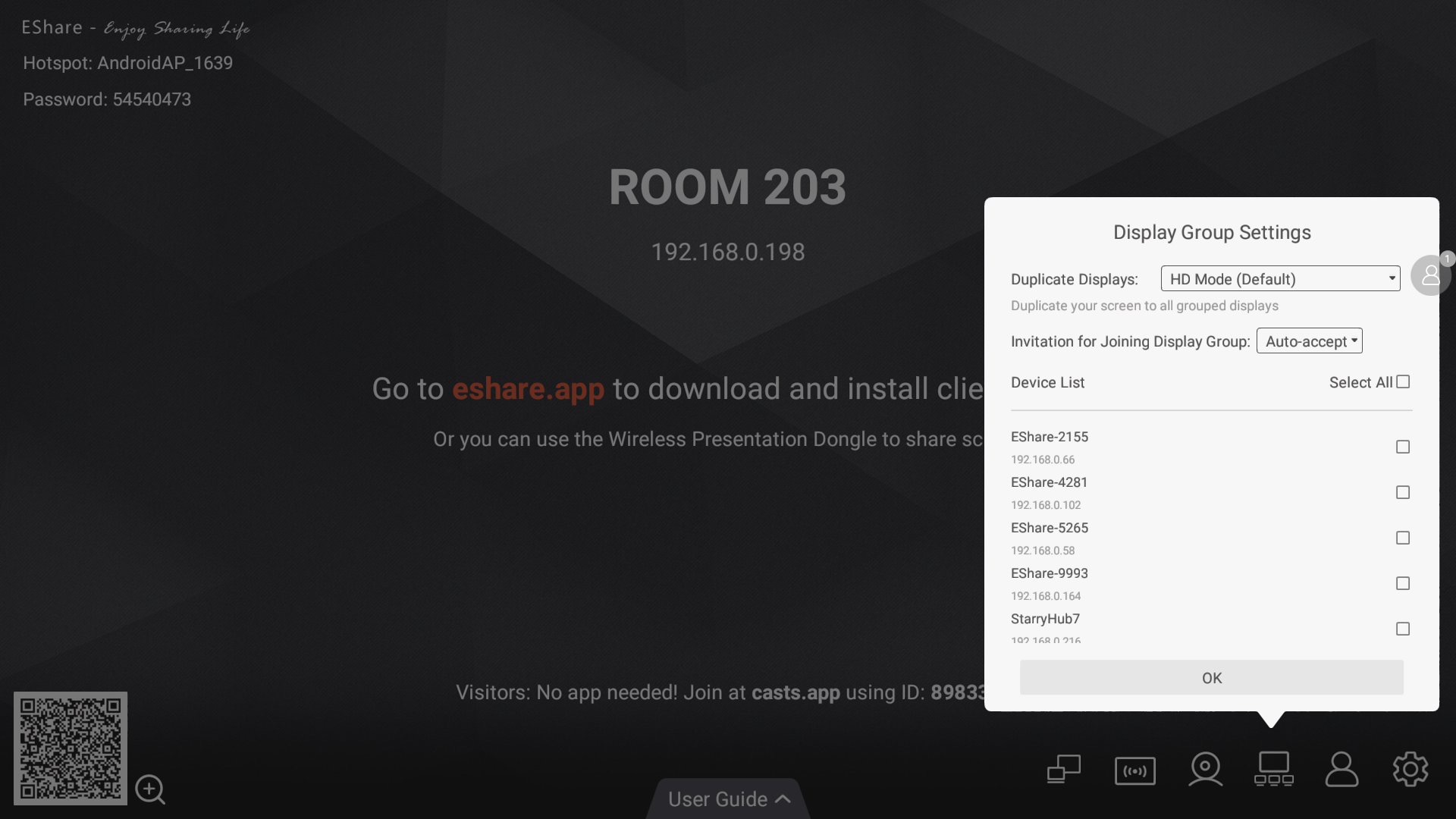
3.5 Grup Tampilan (Satu-ke-Banyak)
Fitur canggih ini memungkinkan Anda menyinkronkan konten di beberapa tampilan EShare untuk tempat yang besar.
Sinkronisasi Layar Utama
Aktifkan "Duplikat Tampilan" untuk menyiarkan konten layar utama ke semua tampilan yang dikelompokkan secara real-time.
Sinkronisasi Cast Klien
Atur ke "Hanya valid dalam berbagi layar klien" untuk menyinkronkan sesi casting di semua tampilan yang dikelompokkan.
Jendela konfigurasi Grup Tampilan.
Panduan Pengguna EShare Pro4. Aplikasi EShare
4. Aplikasi EShare: Pusat Kendali Anda
Aplikasi EShare adalah kunci untuk membuka seluruh rangkaian fitur untuk casting dan kolaborasi, termasuk alat canggih yang tidak tersedia melalui protokol asli.
4.1 Instalasi
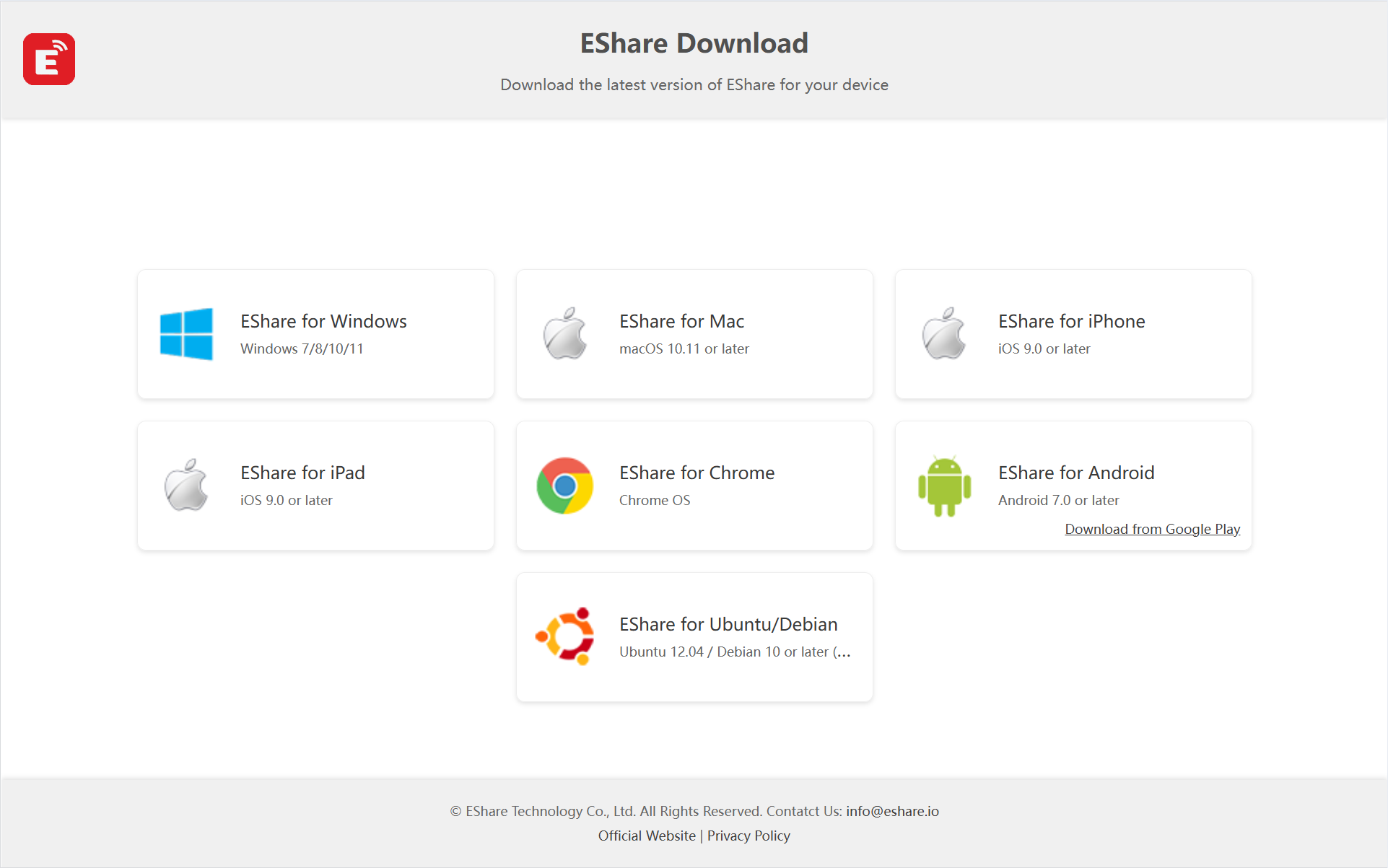
Untuk memulai, hubungkan perangkat klien Anda ke jaringan yang sama dengan penerima. Kunjungi eshare.app di browser Anda atau pindai kode QR di layar untuk mengunduh aplikasi yang benar untuk perangkat Anda (Windows, macOS, iOS, Android).
Halaman unduhan di eshare.app, menyediakan klien untuk semua platform utama.
Panduan Pengguna EShare Pro4. Aplikasi EShare
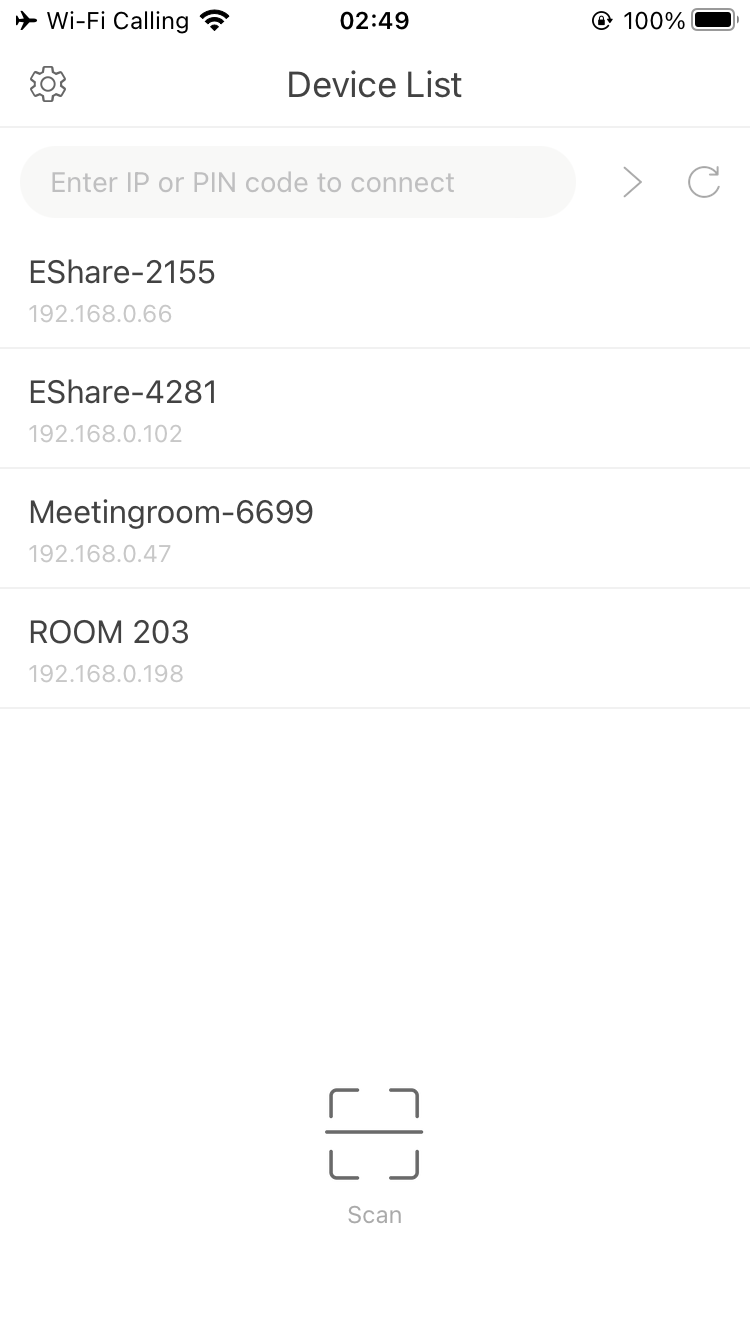
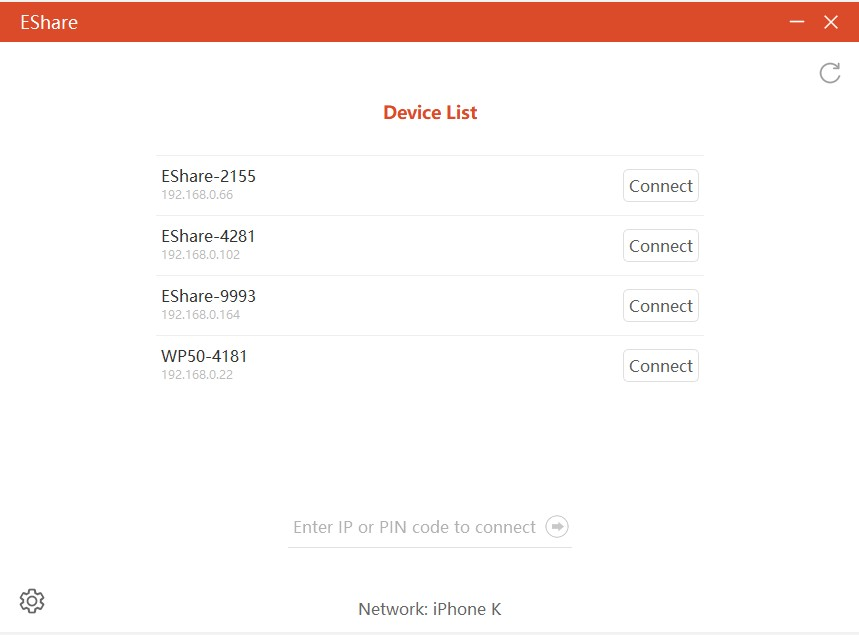
4.2 Menghubungkan Perangkat Anda
Setelah terinstal, luncurkan aplikasi. Anda dapat terhubung menggunakan salah satu dari beberapa metode:
Berdasarkan Nama Perangkat
Aplikasi secara otomatis menemukan penerima. Cukup ketuk namanya.
Dengan Kode PIN
Untuk lingkungan yang aman, masukkan PIN yang ditampilkan di layar penerima untuk membuat koneksi yang terverifikasi.
Dengan Alamat IP
Di jaringan yang kompleks, masukkan alamat IP penerima secara manual, yang ditampilkan di layar utama.
Dengan Kode QR (Seluler)
Pindai kode QR di layar untuk koneksi tercepat.
Metode Koneksi SelulerMetode Koneksi PC
Tips Pro: Jenis Kode PIN
Untuk menggunakan koneksi PIN, aktifkan terlebih dahulu di pengaturan ESharePro. PIN 6 digit untuk koneksi jaringan lokal. PIN 8 karakter memungkinkan koneksi aman di berbagai subnet jaringan.
Panduan Pengguna EShare Pro4. Aplikasi EShare
4.3 Fungsi Inti (Seluler & Desktop)
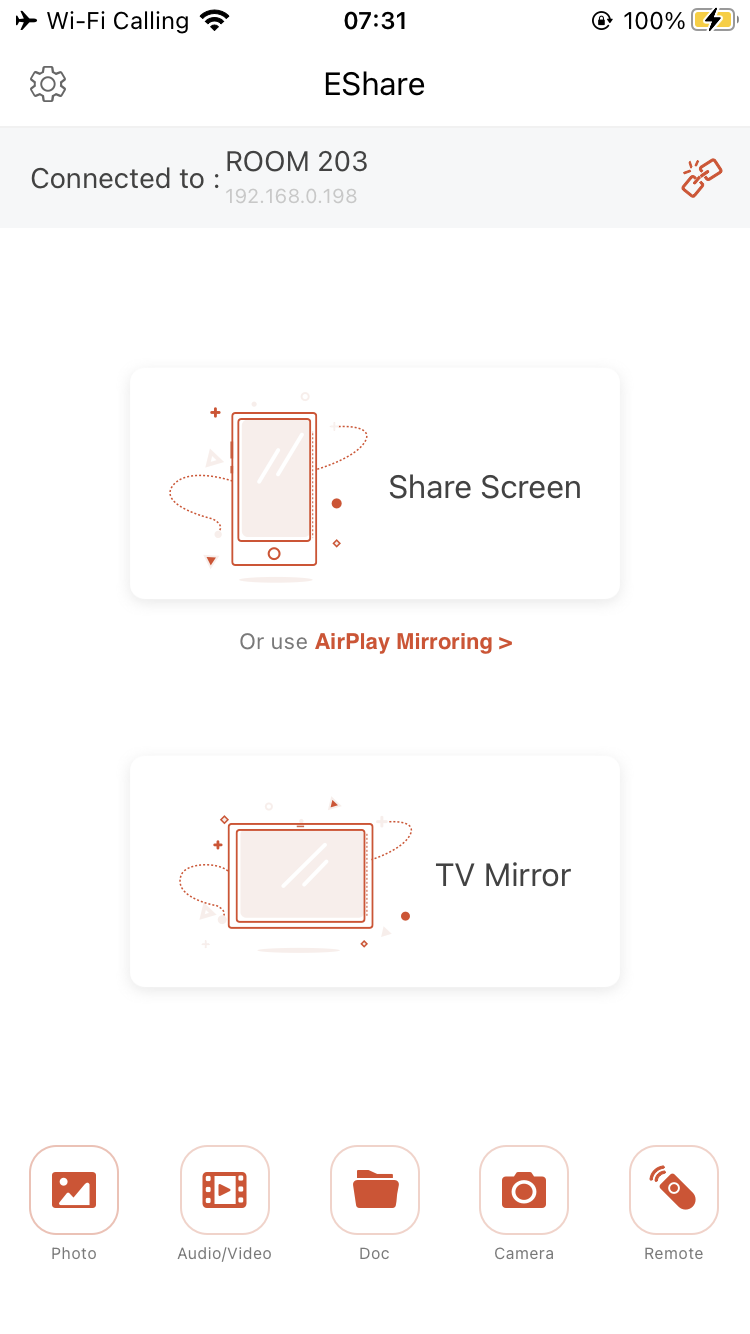
Aplikasi EShare menyediakan serangkaian alat yang kaya di luar sekadar berbagi layar sederhana.
Pencerminan (Bagikan Layar)
Bagikan seluruh layar Anda, jendela aplikasi tertentu, atau gunakan penerima sebagai tampilan nirkabel yang diperluas.
Kirim File
Kirim foto, video, dan dokumen secara langsung dalam kualitas asli tanpa kehilangan—sempurna untuk visual berdampak tinggi.
Kontrol Jarak Jauh
Perangkat seluler Anda menjadi remote canggih dengan mode Mouse, Touchpad, Keyboard, dan Air Mouse.
Kamera Nirkabel (Seluler)
Streaming feed kamera ponsel Anda secara langsung, mengubahnya menjadi kamera dokumen portabel berkualitas tinggi.
Umpan Balik Sentuh
Kontrol perangkat yang melakukan casting dari layar sentuh penerima. Mendukung Windows, Linux, macOS, iOS, dan Android.
Bagikan dari Aplikasi Lain (Seluler)
Bagikan file langsung dari aplikasi lain ke penerima melalui menu berbagi sistem.
Layar utama aplikasi seluler.Layar utama aplikasi PC.
Panduan Pengguna EShare Pro4. Aplikasi EShare
4.4 Fitur Lanjutan
Bring Your Own Meeting (BYOM)
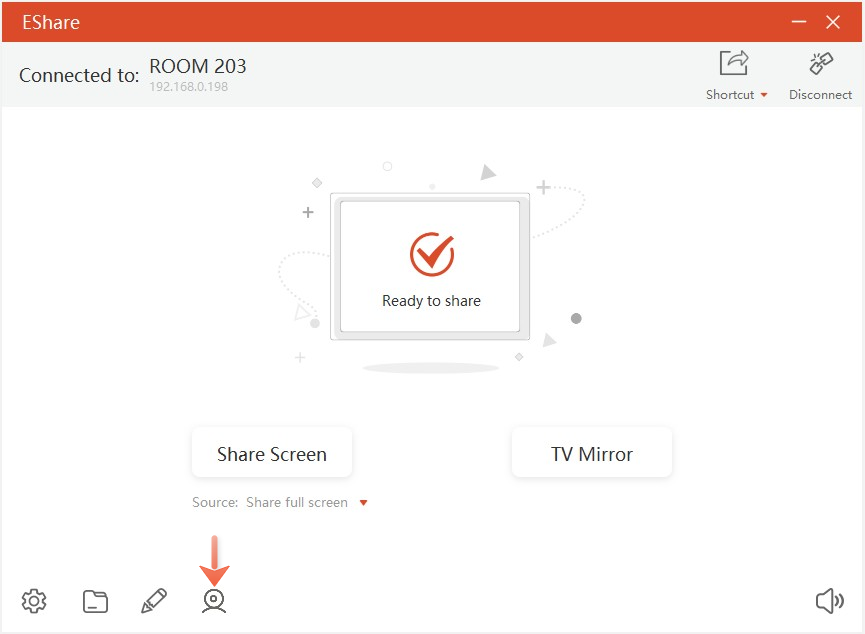
Gunakan kamera dan mikrofon profesional yang terhubung ke penerima EShare untuk panggilan video Anda (misalnya, Teams, Zoom, Meet). Ini mengubah laptop Anda menjadi 'otak' rapat sambil menggunakan perangkat keras audio-visual superior ruangan. Saat kamera tersedia, ikon kamera di aplikasi EShare Anda menjadi aktif. Klik untuk mengaktifkan mode BYOM.
Ikon kamera di aplikasi mengaktifkan BYOM.
Langkah-langkah Penyiapan BYOM
Di Penerima: Aktifkan layanan BYOM, mikrofon, dan kamera di pengaturan BYOM. Di Pengirim: Klik ikon kamera di aplikasi EShare untuk mengaktifkan mode BYOM. Di Konferensi Video: Pilih "EShare Virtual Camera/Audio" sebagai kamera dan mikrofon Anda.
Panduan Pengguna EShare Pro4. Aplikasi EShare
Pencerminan Terbalik & Anotasi Nirkabel
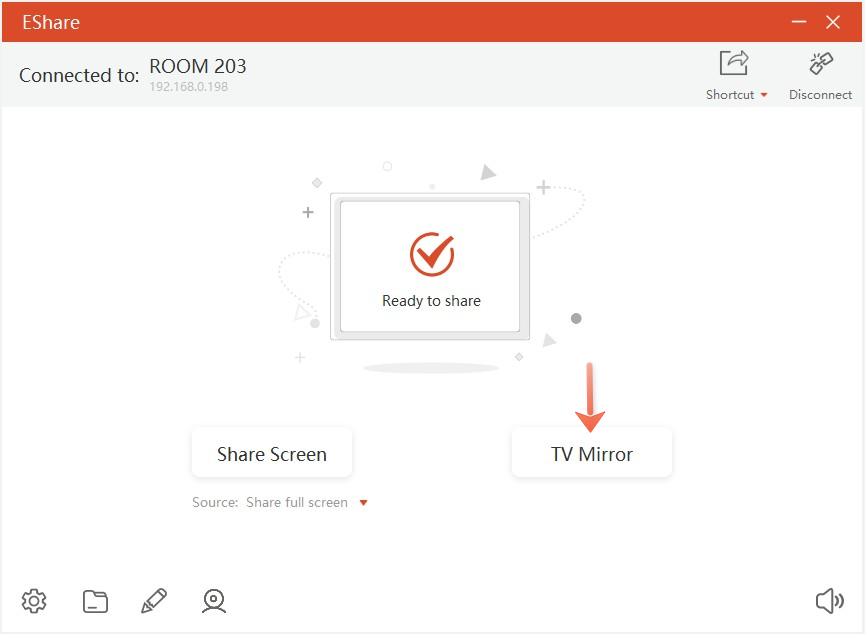
Pencerminan Terbalik (TV Mirror): Ketuk "TV Mirror" untuk melihat tampilan penerima di perangkat Anda. Dari sini, Anda dapat membuat catatan pribadi, menggunakan alat anotasi untuk menggambar di layar utama, atau cukup mengontrol presentasi dari tempat duduk Anda.
Pencerminan Terbalik & Anotasi (TV Mirror)
Anotasi & Layar Eksklusif
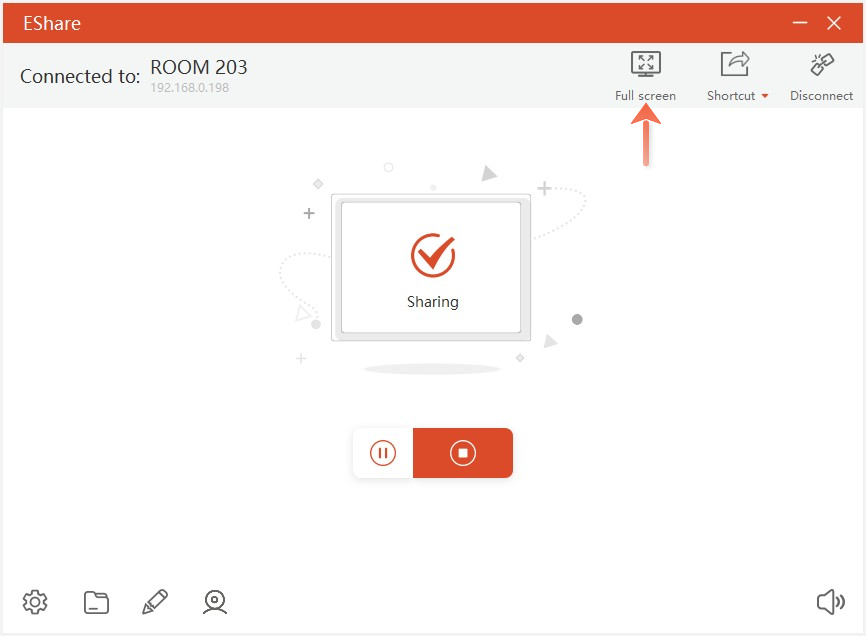
Mode Layar Eksklusif: Saat beberapa klien melakukan casting, ketuk tombol "Layar penuh" di aplikasi Anda agar perangkat Anda menempati seluruh tampilan, menyembunyikan konten lain. Ketuk "Pulihkan" untuk kembali ke tampilan layar terpisah.
Mode Layar Eksklusif
Panduan Pengguna EShare Pro4. Aplikasi EShare
4.5 Fitur Profesional Aplikasi Desktop
Versi desktop aplikasi EShare menawarkan kemampuan kelas perusahaan untuk meningkatkan presentasi Anda.
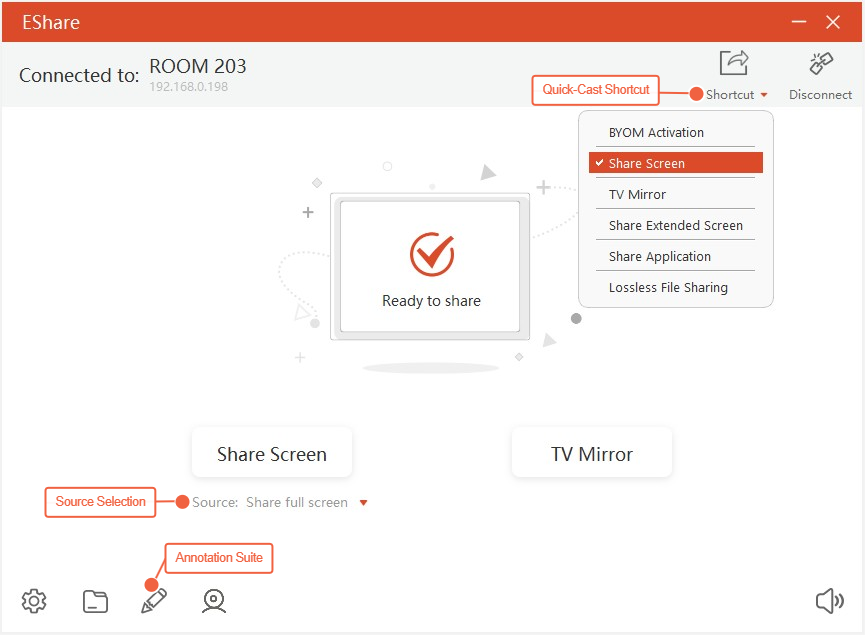
Pemilihan Sumber (PC)
Pilih untuk berbagi seluruh layar Anda, jendela aplikasi tertentu, atau monitor individual. Sempurna untuk presentasi yang terfokus.
Suite Anotasi (PC)
Akses alat anotasi yang komprehensif dan simpan konten beranotasi langsung ke komputer Anda untuk referensi di masa mendatang.
Pintasan Cast Cepat (Windows)
Buat pintasan desktop untuk penerima mana pun. Di masa mendatang, cukup klik dua kali untuk terhubung dan melakukan casting secara instan.
Aplikasi pengirim PC yang menyoroti fitur-fitur canggih.
Tips Pro: Pengaturan Pengguna Mahir
Sematkan EShare ke taskbar Anda. Buat pintasan desktop untuk penerima yang sering digunakan dan konfigurasikan auto-cast untuk ruang rapat utama Anda. Ini memungkinkan presentasi dengan satu klik.
Panduan Pengguna EShare Pro5. Integrasi Asli
5. Integrasi Asli (Tanpa Aplikasi)
Untuk kenyamanan dan aksesibilitas tertinggi, EShare mendukung protokol casting asli terkemuka di industri. Ini memungkinkan setiap pengguna—termasuk tamu atau mereka yang menggunakan perangkat terbatas—untuk berbagi layar secara instan, tanpa perlu instalasi perangkat lunak.
AirPlay
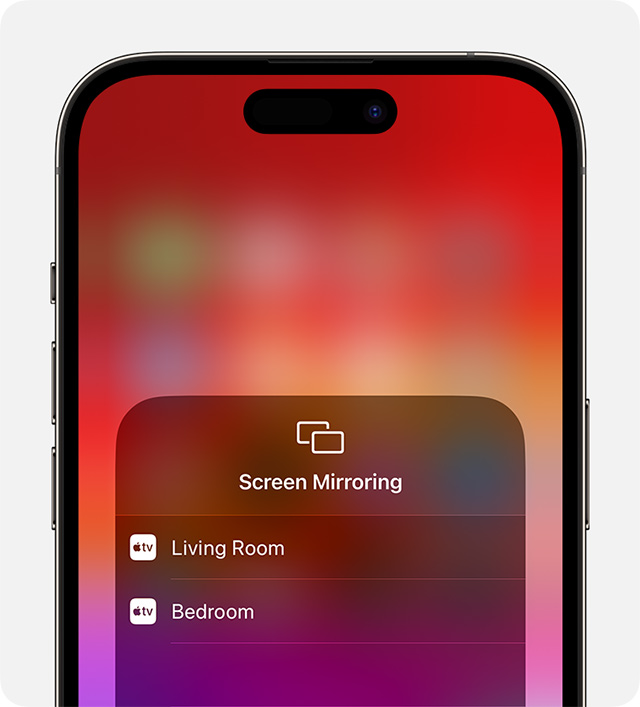
Terintegrasi langsung ke macOS, iOS, dan iPadOS, AirPlay adalah solusi sempurna untuk berbagi konten dengan cepat dari iPhone atau MacBook.
Cara Terhubung:
Buka Pusat Kontrol di perangkat Anda.
Ketuk ikon Pencerminan Layar ().
Pilih nama penerima EShare dari daftar.
Miracast
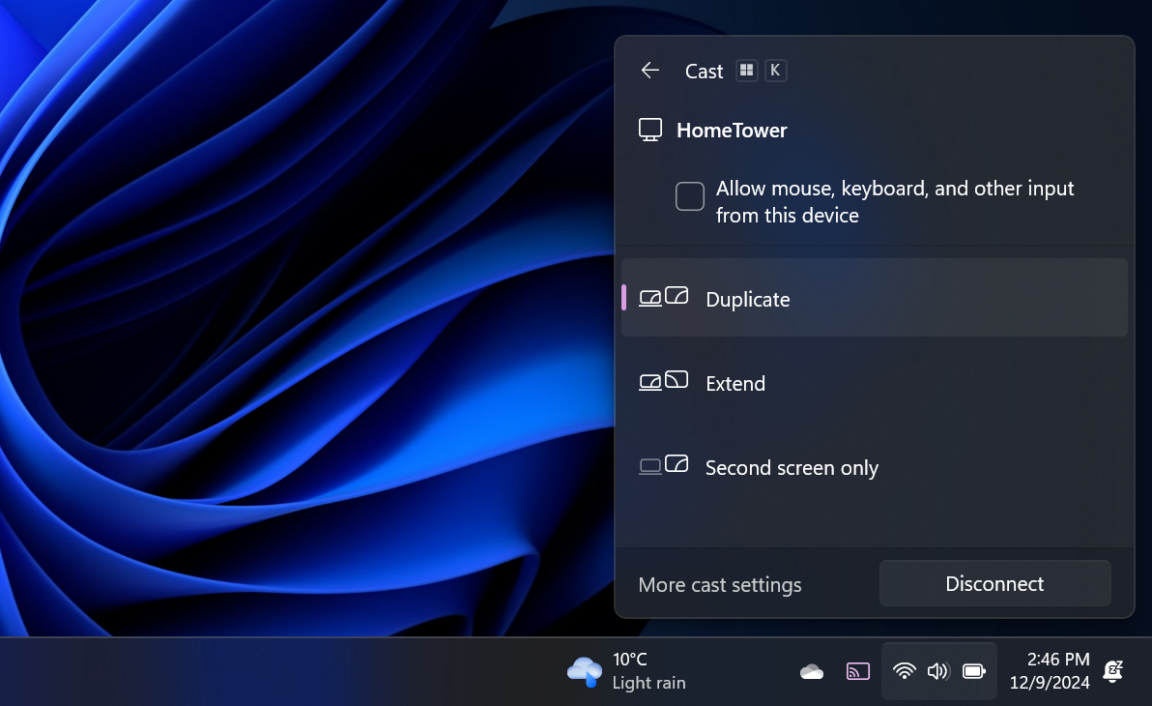
Miracast adalah standar tampilan nirkabel asli yang terpasang di sistem operasi Windows dan Android. Ini memungkinkan berbagi layar peer-to-peer secara langsung tanpa perlu terhubung ke jaringan yang sama.
Cara Terhubung:
Di PC Windows Anda, tekan Win + K. Di Android, temukan opsi Cast/Smart View.
Panel "Hubungkan" akan muncul, memindai tampilan nirkabel.
Pilih nama penerima EShare dari daftar.
Google Cast
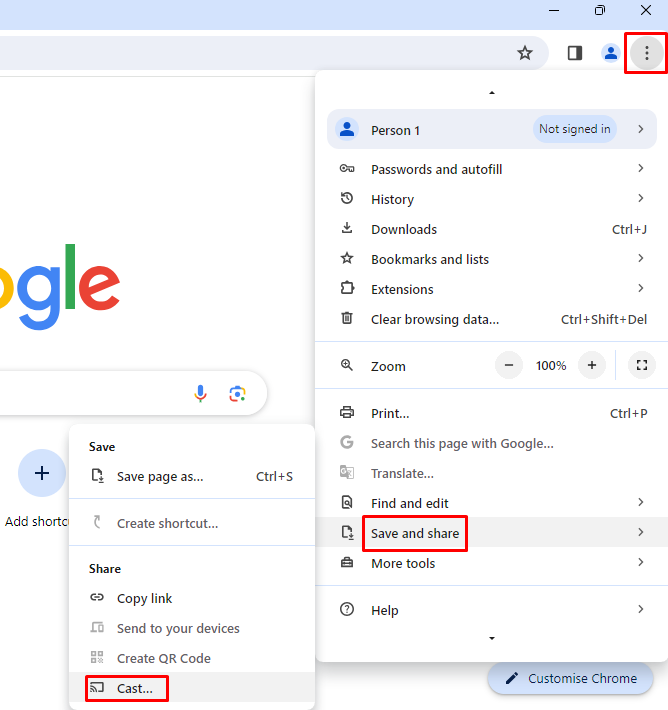
Terpasang di browser Chrome dan Chrome OS, Google Cast adalah cara serbaguna untuk berbagi konten ke tampilan utama.
Cara Terhubung:
Buka browser Google Chrome.
Klik ikon Cast ().
Pilih apa yang ingin Anda bagikan (misalnya, "Cast tab").
Pilih nama penerima EShare dari daftar.
Panduan Pengguna EShare Pro6. Akses Tamu & Jarak Jauh
6. Akses Tamu & Jarak Jauh
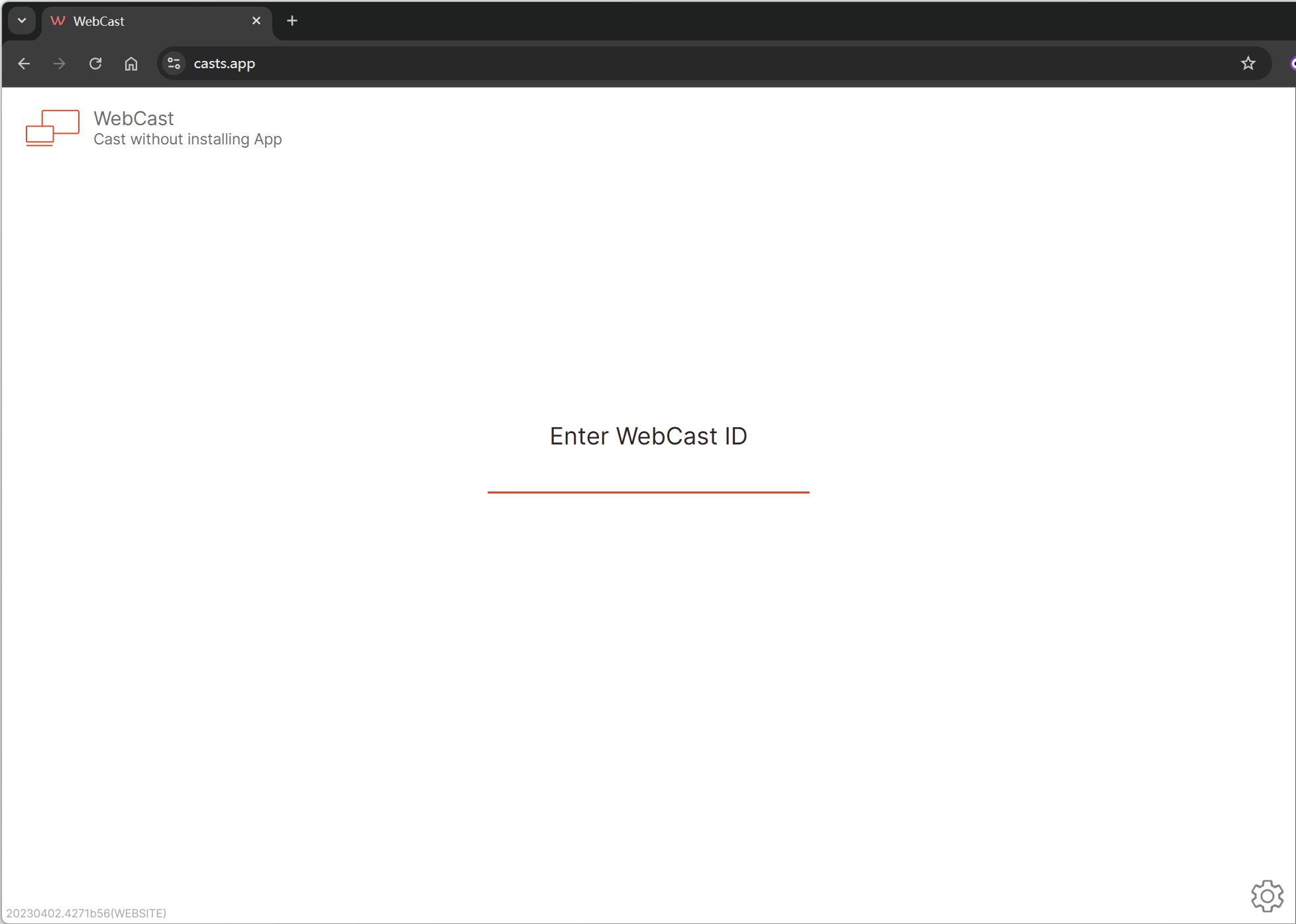
WebCast: Untuk Tamu di Lokasi (Tanpa Instalasi)
Seorang tamu perlu berbagi layar tetapi tidak dapat menginstal perangkat lunak? Tidak masalah.
1
Navigasi
Tamu membuka browser ke casts.app.
2
Masukkan ID
Mereka memasukkan ID dari layar EShare.
3
Cast
Mereka memilih layar atau jendela untuk dibagikan.
Antarmuka WebCast untuk tamu.
Catatan: WebCast harus diaktifkan di pengaturan EShare pada perangkat penerima.
Panduan Pengguna EShare Pro6. Akses Tamu & Jarak Jauh
Cloud Broadcast: Untuk Pemirsa Jarak Jauh
Perlu berbagi konten rapat fisik dengan anggota tim jarak jauh?
1
Aktifkan
Di penerima, aktifkan Cloud Broadcast.
2
Bagikan ID
Bagikan ID Siaran aman yang dihasilkan dengan pemirsa jarak jauh.
3
Tonton
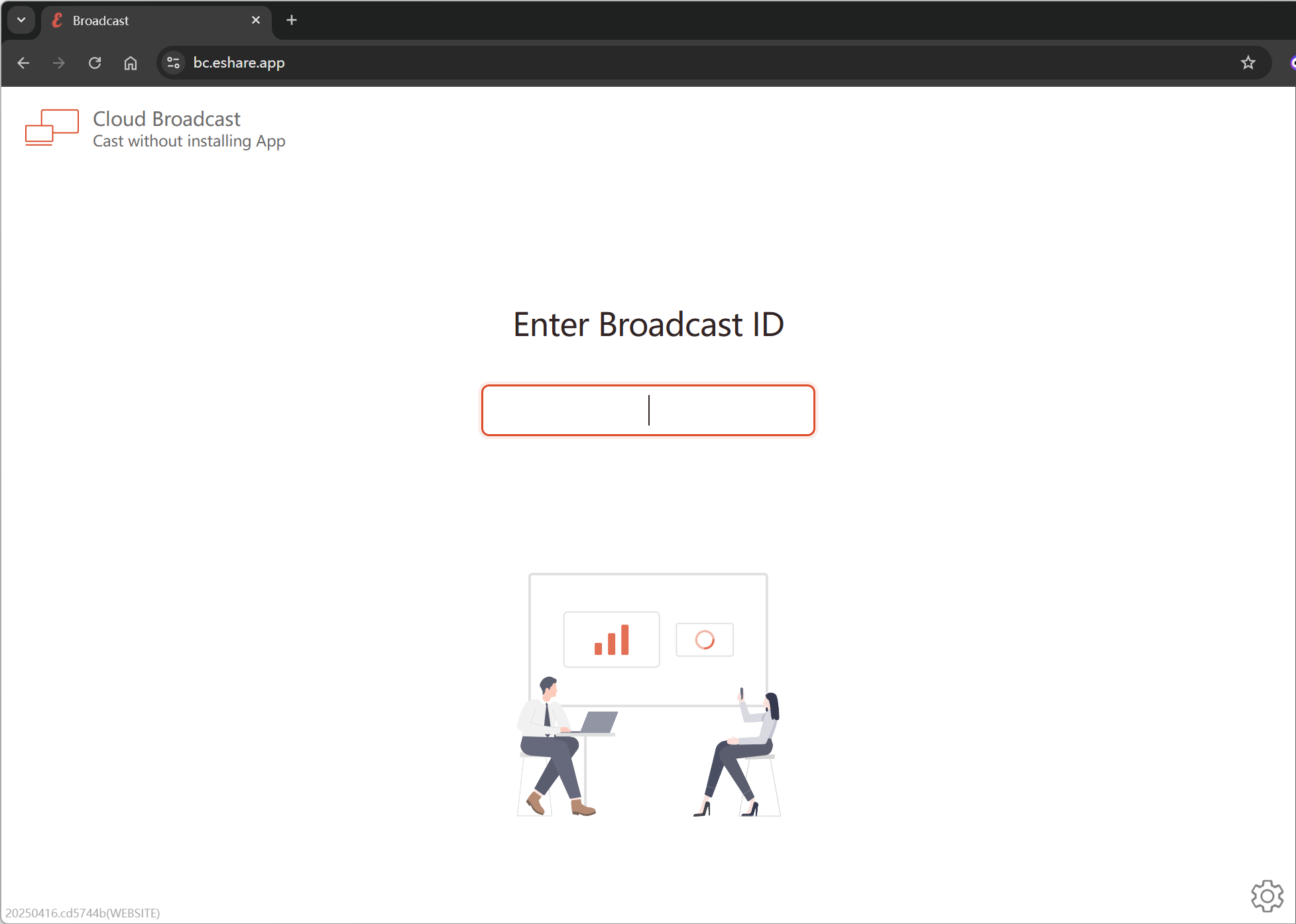
Pemirsa jarak jauh mengunjungi bc.eshare.app, memasukkan ID, dan dapat melihat siaran langsung layar utama dari mana saja di dunia.
Pemirsa jarak jauh dapat menonton presentasi melalui Cloud Broadcast.
Panduan Pengguna EShare Pro7. Dongle EShare
7. Dongle EShare: Perangkat Keras Premium
Dongle EShare adalah solusi perangkat keras premium yang meningkatkan ekosistem EShare dengan fungsionalitas colok-dan-mainkan sejati di semua platform.
Colok-dan-Mainkan
Berbagi layar instan dengan koneksi satu tombol untuk presentasi cepat.
Dukungan 4K & BYOM
Dukungan resolusi hingga 4K, plus integrasi mulus dengan platform rapat pilihan Anda.
Koneksi Aman
Dongle membuat koneksi langsung dan terenkripsi, melewati kebutuhan akan konfigurasi jaringan dan memastikan privasi data.
Cukup colokkan dongle ke port USB-C laptop mana pun dan ketuk tombolnya untuk mencerminkan layar Anda secara instan.
Panduan Pengguna EShare Pro8. Penyelesaian Masalah
8. Penyelesaian Masalah & FAQ
Masalah: Saya tidak bisa terhubung ke penerima.
Langkah Pertama:
Pastikan perangkat Anda dan penerima berada di jaringan Wi-Fi yang sama.
Coba hubungkan melalui alamat IP untuk mengesampingkan masalah penemuan jaringan.
Mulai ulang aplikasi EShare dan periksa apakah penerima muncul.
Lanjutan: Firewall jaringan Anda mungkin memblokir port yang diperlukan. Silakan hubungi administrator TI Anda untuk bantuan.
Masalah: Tidak ada audio saat pencerminan.
Universal: Periksa apakah volume tidak dibisukan di perangkat sumber Anda, aplikasi EShare, atau tampilan utama.
Untuk Windows: Di pengaturan aplikasi EShare, pastikan Kartu Audio Virtual "EShare Audio" diaktifkan.
Untuk Android 10+: Audio seluruh sistem ditangkap. Pada versi yang lebih lama, audio akan diputar dari ponsel Anda.
Masalah: Layar hitam saat pencerminan layar.
Untuk pengguna Windows, coba ganti mode pengkodean di Pengaturan > Mode Pengkodean, ubah dari "Perangkat Keras" menjadi "Perangkat Lunak" untuk mengatasi masalah kompatibilitas dengan perangkat tertentu.
Masalah: Miracast (Win+K) tidak berfungsi.
Pastikan Miracast diaktifkan di pengaturan ESharePro.
Klik tombol "i" di sebelah opsi Miracast di pengaturan, aktifkan mode kompatibilitas dan coba lagi.
Jika masih tidak berfungsi, perangkat keras perangkat mungkin tidak kompatibel. Hubungi produsen perangkat Anda.
Panduan Pengguna EShare Pro8. Penyelesaian Masalah
Penyelesaian Masalah (Lanjutan)
Masalah: Pencerminan lambat atau tersendat-sendat.
Pengalaman streaming yang sempurna bergantung pada koneksi jaringan berkualitas tinggi. Video sangat sensitif terhadap kinerja jaringan.
Praktik Terbaik Jaringan:
Penerima Berkabel: Untuk stabilitas maksimum, hubungkan Penerima EShare ke jaringan dengan kabel Ethernet.
Wi-Fi 5GHz: Pastikan perangkat klien terhubung ke pita Wi-Fi 5GHz yang stabil, yang lebih sedikit rentan terhadap gangguan daripada 2.4GHz.
Target Kinerja untuk Kasus Penggunaan yang Menuntut:
Bandwidth
30 Mbps
Bandwidth stabil per aliran video.
Latensi
< 50ms
Waktu ping rendah antar perangkat.
Jitter
Hampir Nol
Fluktuasi latensi minimal.
Panduan Pengguna EShare ProKomitmen Kami
Komitmen Kami
Misi kami adalah menciptakan teknologi yang terasa seperti sihir—intuitif, andal, dan kuat. EShare dibangun di atas fondasi inovasi tanpa henti dan komitmen mendalam terhadap pengalaman pengguna.
Kami berdedikasi untuk membuat setiap interaksi kolaboratif Anda lebih lancar, produktif, dan menarik.
Terima kasih telah menjadi bagian dari perjalanan EShare.
Selamat datang di berbagi yang mulus.
Panduan Pengguna EShare ProGlosarium
Glosarium Istilah
AirPlay — Protokol milik Apple untuk streaming audio, video, dan konten layar secara nirkabel dari perangkatnya.
BYOM (Bring Your Own Meeting) — Fitur yang memungkinkan laptop pengguna menggunakan kamera dan mikrofon ruang rapat untuk panggilan konferensi video (misalnya, Teams, Zoom).
Cloud Broadcast — Fitur EShare yang mengalirkan konten layar utama melalui internet ke pemirsa jarak jauh melalui kode aman.
Dongle — Perangkat keras kecil yang dicolokkan ke komputer (biasanya melalui USB-C) untuk menyediakan koneksi sekali klik yang sederhana untuk berbagi layar.
Google Cast — Protokol Google untuk streaming konten dari perangkat (seperti ponsel atau browser Chrome) ke tampilan yang kompatibel.
Latensi — Penundaan atau jeda antara suatu tindakan pada perangkat sumber dan kemunculannya pada tampilan yang dicerminkan. Latensi yang lebih rendah lebih baik.
Miracast — Standar tampilan nirkabel yang memungkinkan perangkat (terutama PC Windows) mencerminkan layarnya ke tampilan yang kompatibel, seringkali menggunakan koneksi Wi-Fi langsung.
Mode Moderator — Mode kontrol pada Penerima EShare yang memungkinkan host untuk menyetujui, menolak, dan mengelola siapa yang dapat berbagi layar.
Penerima (Receiver) — Perangkat lunak EShare yang berjalan di tampilan ruang rapat utama (misalnya, panel interaktif atau TV) yang menerima dan menampilkan konten dari perangkat lain.
Pengirim (Sender) — Aplikasi EShare yang berjalan di perangkat pribadi pengguna (laptop, ponsel) yang mengirim konten ke Penerima.
TV Mirror (Pencerminan Terbalik) — Fitur di aplikasi EShare yang menunjukkan konten tampilan utama di perangkat pribadi Anda, memungkinkan kontrol jarak jauh dan anotasi.
WebCast — Fitur EShare yang memungkinkan tamu berbagi layar hanya dengan menggunakan browser web, tanpa perlu instalasi perangkat lunak.
Panduan Pengguna EShare ProReferensi Cepat
Lembar Referensi Cepat
Koneksi Tanpa Aplikasi
Apple (AirPlay): Buka Pusat Kontrol > Pencerminan Layar > Pilih perangkat EShare.
Windows (Miracast): Tekan Win + K > Pilih perangkat EShare.
Chrome (Google Cast): Di Chrome, klik ikon Cast > Pilih perangkat EShare.
Koneksi Tamu (Tanpa Instal)
Buka browser ke casts.app > Masukkan ID dari layar.
Tampilan Jarak Jauh
Buka browser ke bc.eshare.app > Masukkan ID Siaran.
Penyelesaian Masalah Umum
Apakah kedua perangkat berada di jaringan Wi-Fi yang sama?
Coba hubungkan melalui Alamat IP alih-alih nama.
Mulai ulang aplikasi EShare di perangkat Anda.
3 Masalah & Perbaikan Teratas
Tidak Ada Audio: Periksa volume di semua perangkat. Di Windows, pastikan Kartu Audio Virtual 'EShare Audio' aktif di pengaturan EShare.
Video Lambat/Tersendat: Hubungkan Penerima dengan kabel Ethernet. Hubungkan perangkat Anda ke jaringan Wi-Fi 5GHz jika memungkinkan.
Layar Hitam (Windows): Di pengaturan EShare PC, ubah Mode Pengkodean dari 'Perangkat Keras' menjadi 'Perangkat Lunak'.
Dukungan
Situs Web: eshare.io
Email: support@eshare.io
Butuh Bantuan?
Untuk dukungan teknis dan pembaruan terbaru, kunjungi situs web kami atau hubungi tim dukungan global kami.