ユーザーガイド

バージョン: v7.6
日付: 2025年6月

目次

コラボレーションの未来へようこそ

EShareをお選びいただき、誠にありがとうございます。あなたは今、教室、会議室、その他あらゆる環境で、障壁を取り除き、ワークフローを合理化し、シームレスな対話を実現するために設計された、世界クラスのワイヤレスコラボレーションプラットフォームを手にしました。

このガイドは、瞬時の画面共有から高度なモデレーション、ハイブリッド会議の統合まで、EShareのポテンシャルを最大限に引き出すお手伝いをします。さあ、始めましょう。

v7.6の新機能

1. クイックスタート:数秒でキャスティング

共有の準備はできましたか?1-2-3の簡単ステップで完了です。

1

開く

デバイスでウェブブラウザを開き、eshare.appにアクセスするか、インストール済みの場合はEShareアプリを起動します。

2

接続

EShareアプリがネットワーク上のレシーバーを自動で検出します。その名前をタップして瞬時に接続します。

3

ミラーリング

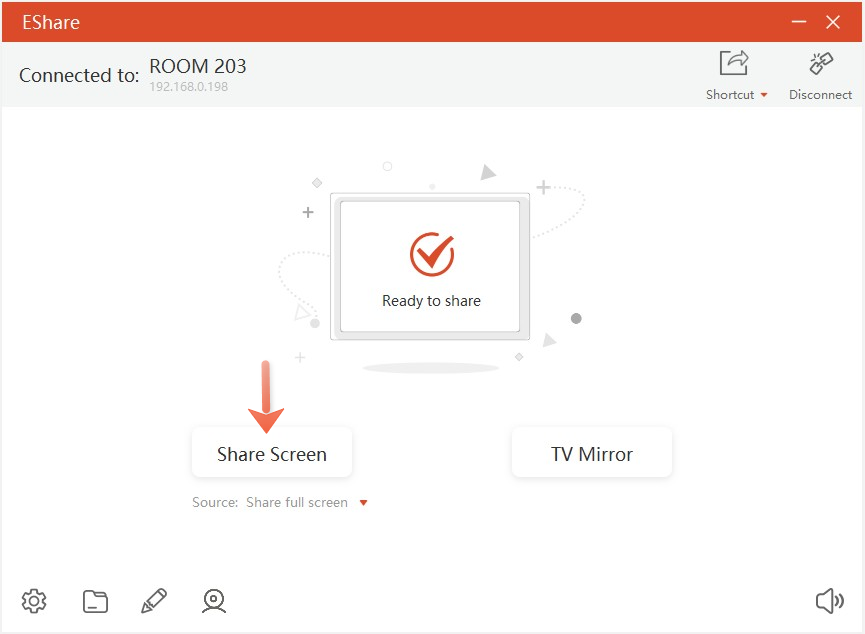
「画面共有」ボタンをタップします。これであなたの画面がライブになります。とても簡単です。

EShare PC Sender
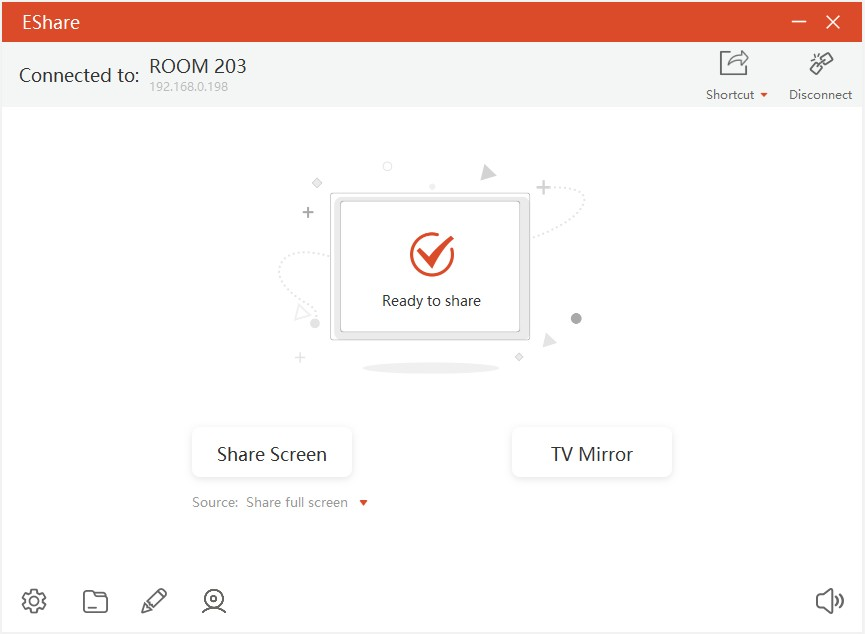
PC上のEShareセンダーアプリケーションのメインインターフェース。

2. EShareエコシステム

EShareは単なる画面ミラーリングではありません。現代のコラボレーションのための完全なツールキットです。

機能できること
ユニバーサルミラーリング
Windows、macOS、iOS、Android、ChromeOS、Linuxのどのデバイスからでも、画面と音声を瞬時に共有できます。ディスプレイからPCを操作するためのリバースタッチも含まれます。
マルチソース分割画面
接続は無制限(ネットワーク状況によります)。1つの画面で最大16台のデバイスを同時に表示できます。EShareは最適な表示と比較のためにレイアウトを自動的に調整します。
モデレーターパネル
プロのように教室や会議をコントロールできます。誰が共有できるかを承認、拒否、管理し、スムーズで集中的、生産的なセッションを保証します。
BYOM
どんな会議室にも入り、そこを自分のものにできます。ノートPCのTeams、Zoom、Meetのビデオ通話をプロフェッショナルなカメラやマイクにシームレスに接続し、会議体験を向上させます。
アプリ不要の統合
デバイスのネイティブプロトコル(AirPlay、Miracast、GoogleCast)を使って、誰でもキャストできるようにします。アプリは不要です。
Web & クラウドキャスティング
ゲスト向けの安全なゼロインストールキャスティング(WebCast)や、世界中のリモート視聴者への画面放送(クラウドブロードキャスト)を可能にします。
インタラクティブツールキット
デバイスを高度なリモコンとして使用し、あらゆるコンテンツにリアルタイムで注釈を付け、リバースミラーリング(TVミラー)でメインディスプレイを個人のデバイスで表示できます。
ハードウェア拡張
EShareワイヤレスプレゼンテーションドングルで、真のプラグアンドプレイのシンプルさを体験してください。差し込んでボタンをタップするだけで、瞬時に画面をミラーリングできます。
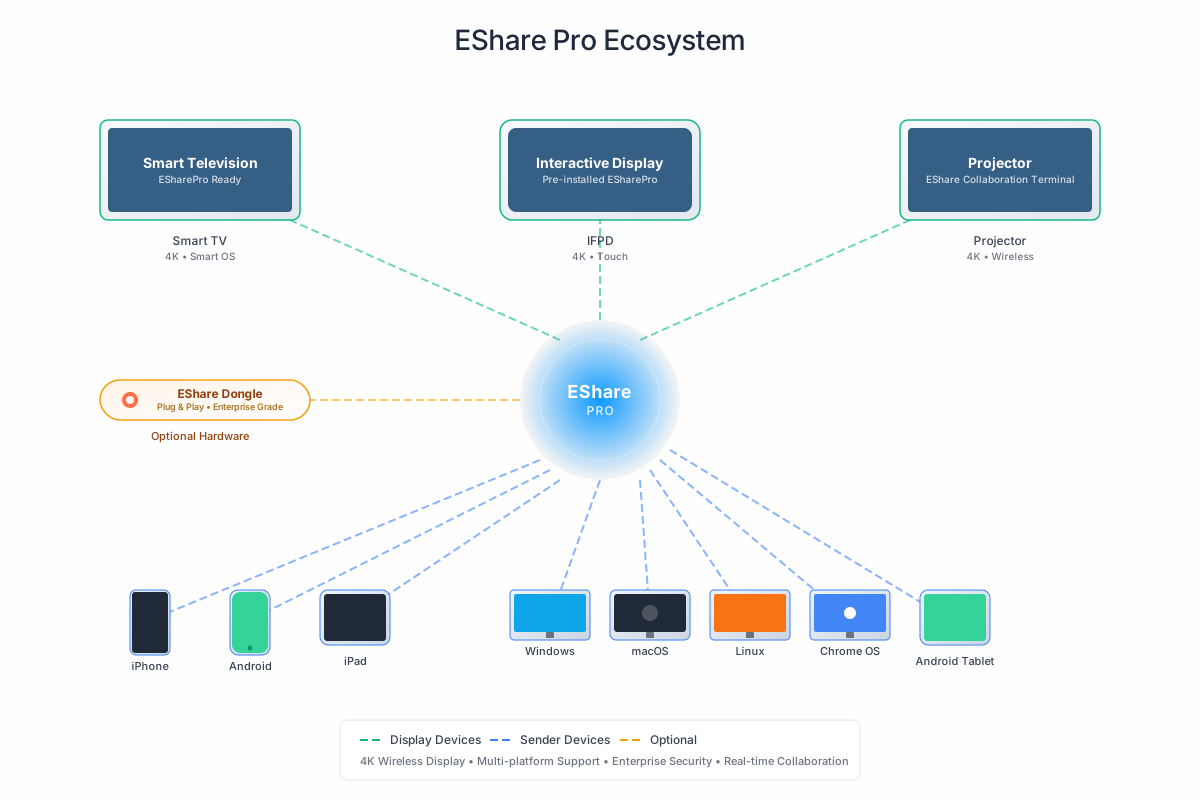
EShareエコシステムの図
EShareエコシステムの図。

3. EShareレシーバー

レシーバーは、EShare体験のパワフルでインテリジェントな心臓部であり、メインディスプレイ上で動作し、すべての着信接続とコンテンツを管理します。

3.1 メイン画面について

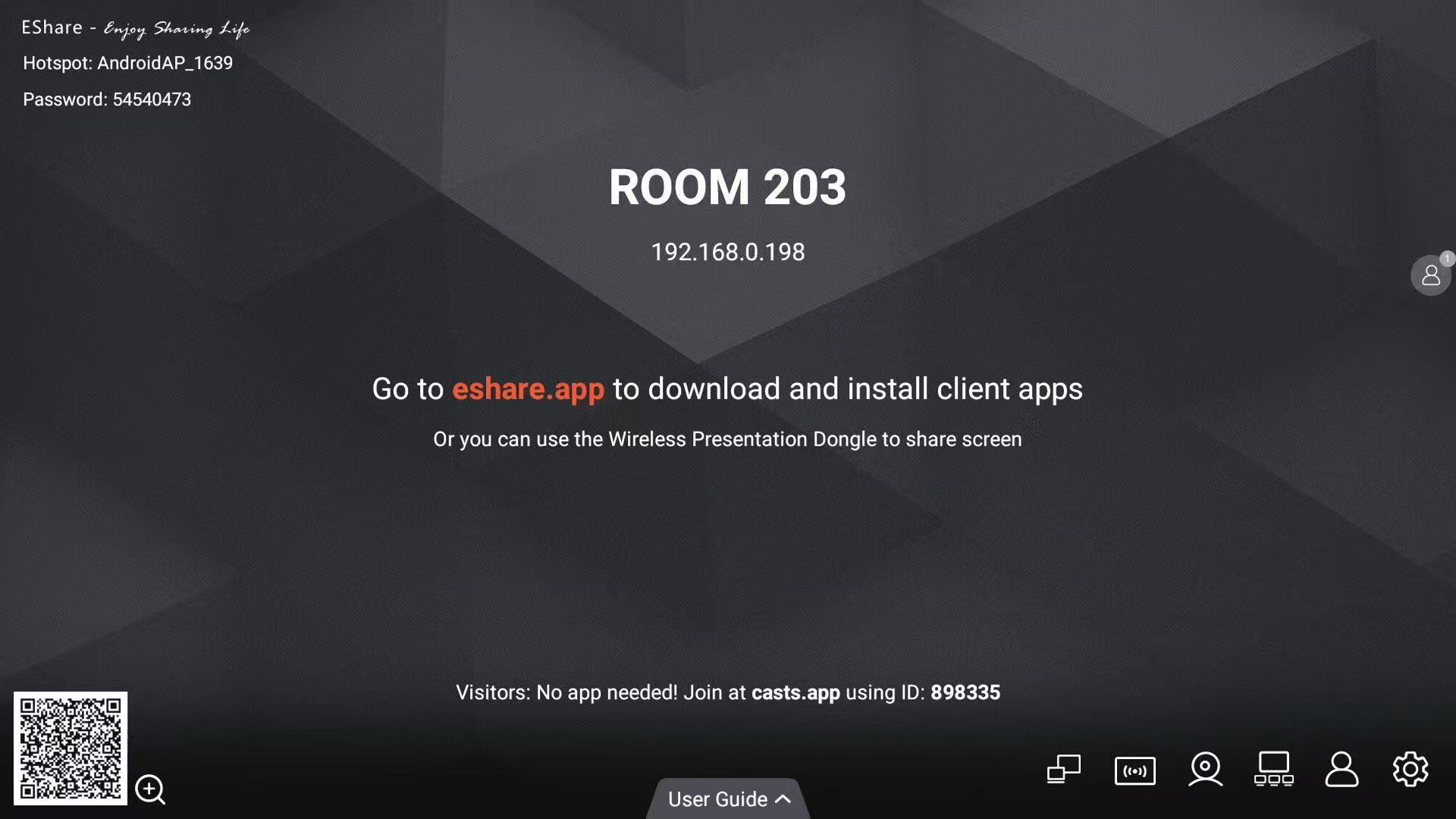
待機画面では、デバイス名、ネットワーク詳細、接続のための明確な指示など、一目でわかる情報が表示されます。右下隅には6つの主要な機能ボタンがあります:

WebCast
ゲスト向けのブラウザベースのキャスティングを有効にします。
クラウドブロードキャスト
世界中のリモート視聴者と画面コンテンツを共有します。
BYOM
Bring Your Own Meeting機能を設定します。
ディスプレイグループ
複数ディスプレイの同期を設定します。
モデレーターコントロールセンター
高度なセッション管理にアクセスします。
設定
レシーバーの環境設定とセキュリティオプションを設定します。
EShareレシーバーのメイン画面
EShareレシーバーのメイン画面。接続情報と機能ボタンが表示されています。

3.2 モデレーターモードをマスターする

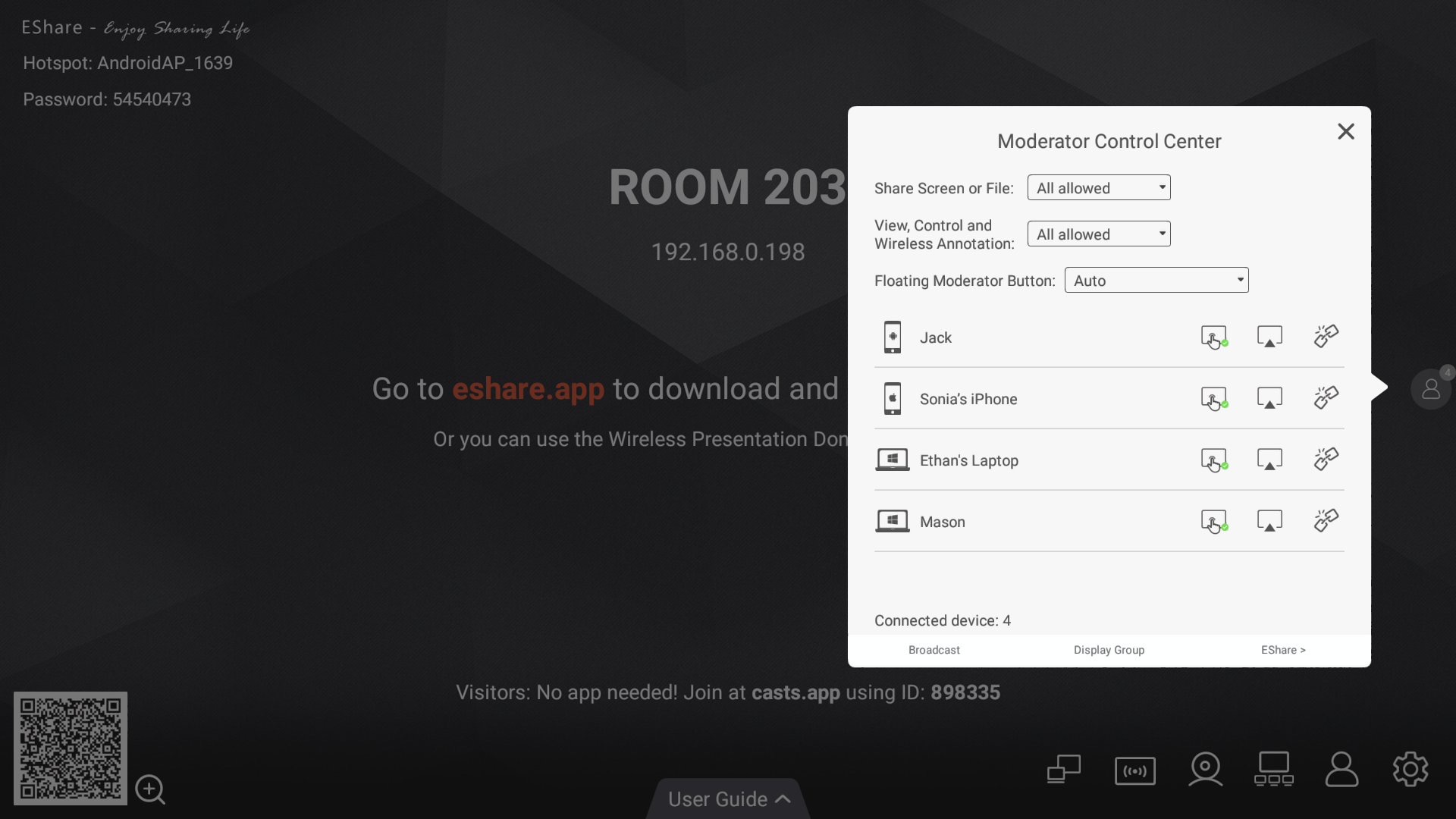
モデレーターボタンをクリックしてコントロールセンターを起動します。これにより、プレゼンテーションやクラスを完全に制御でき、以下のことが可能になります:

共有リクエストの承認/拒否
もう中断はありません。あなたが許可したときだけコンテンツが共有されます。
キャストへの招待
ユーザーを選択し、ワンクリックで画面共有を招待します。
権限の管理
任意のユーザーの制御権と注釈権を付与または取り消します。
ユーザーの切断
ユーザーのセッションをクリーンに終了させます。
スクリーンブロードキャスト
メインディスプレイのコンテンツをすべての接続デバイスに即座に共有します。全員がディスプレイ上の内容を自動的に見ることができます。
EShareモデレーターコントロールパネル
モデレーターコントロールパネル。接続されたユーザーと管理オプションが表示されています。

3.3 レシーバーの設定

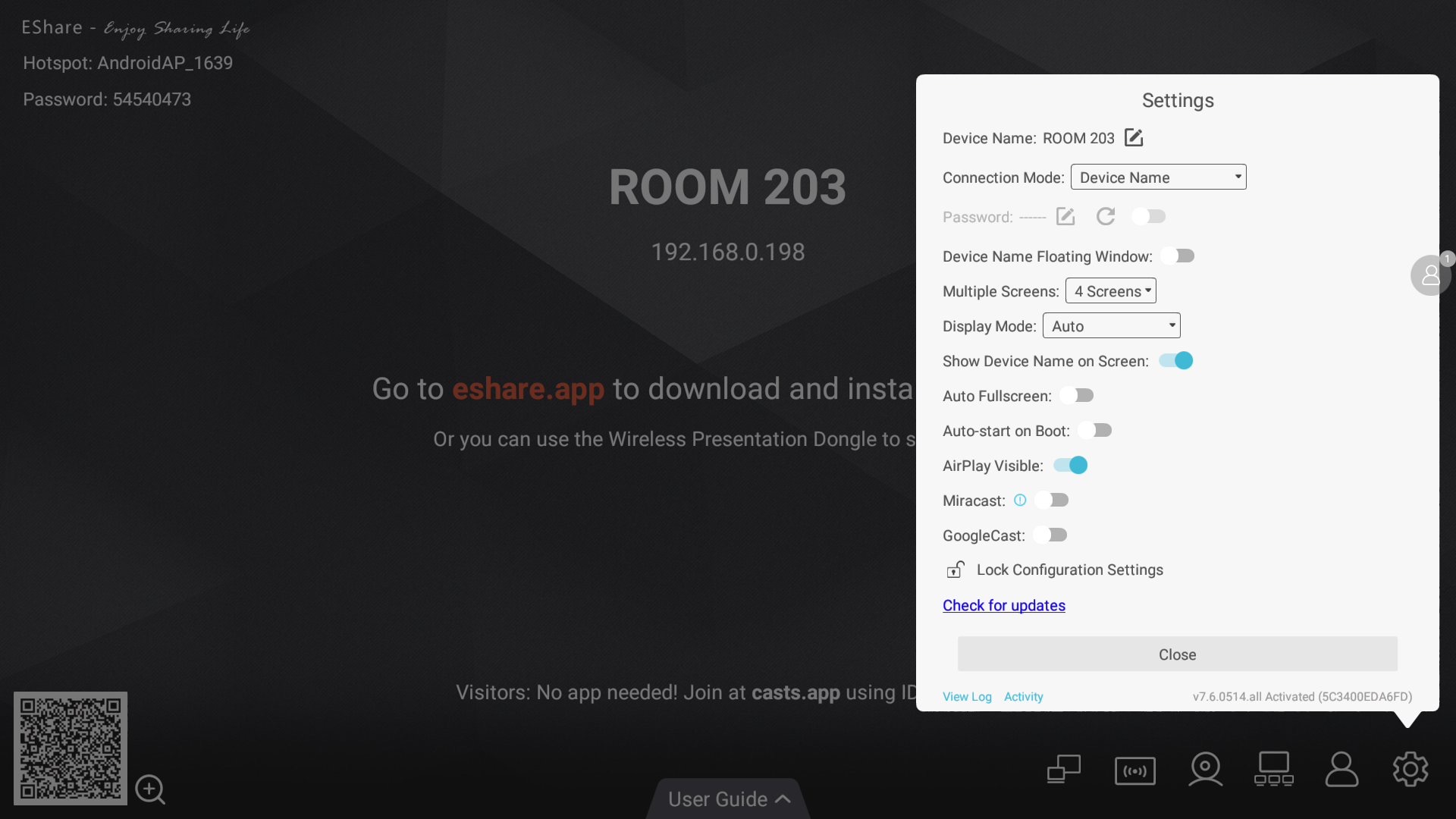
設定メニューでは、特定のセキュリティと使いやすさのニーズに合わせてEShare体験をカスタマイズできます。主なオプションは次のとおりです:

接続モード
セキュリティレベルを設定(デバイス名、PIN、またはパスコード)。
分割画面
同時キャスターの最大数を定義します。
アプリ不要の切り替え
AirPlayやMiracastなどのネイティブプロトコルを有効/無効にします。
設定のロック
不正な変更を防ぐために設定メニューをパスワードで保護します。
表示モード
レンダリングモードを選択(自動、パフォーマンス、互換性)。
起動時に自動開始
システム起動時にEShareを自動的に起動します。
PINオーバーレイ
画面の隅にフローティングPINコードを表示します。
クライアントデバイス名を表示
画面共有中にキャスティングデバイスの名前を表示します。
EShare設定パネル
EShareレシーバーのメイン設定パネル。

3.4 マルチスクリーン機能

EShareは最大16の同時キャスティングセッションをサポートします。レイアウトは接続されたデバイスの数に応じて自動的に最適化されます。

インテリジェント分割画面
コンテンツの種類とデバイスの数に基づいて画面レイアウトを自動調整し、最適な視聴体験を提供します。
音声と全画面表示の制御
各ウィンドウのアイコンをクリックして、キャスター間の音声を切り替えたり、任意のクライアントのコンテンツを全画面表示に拡大したりできます。
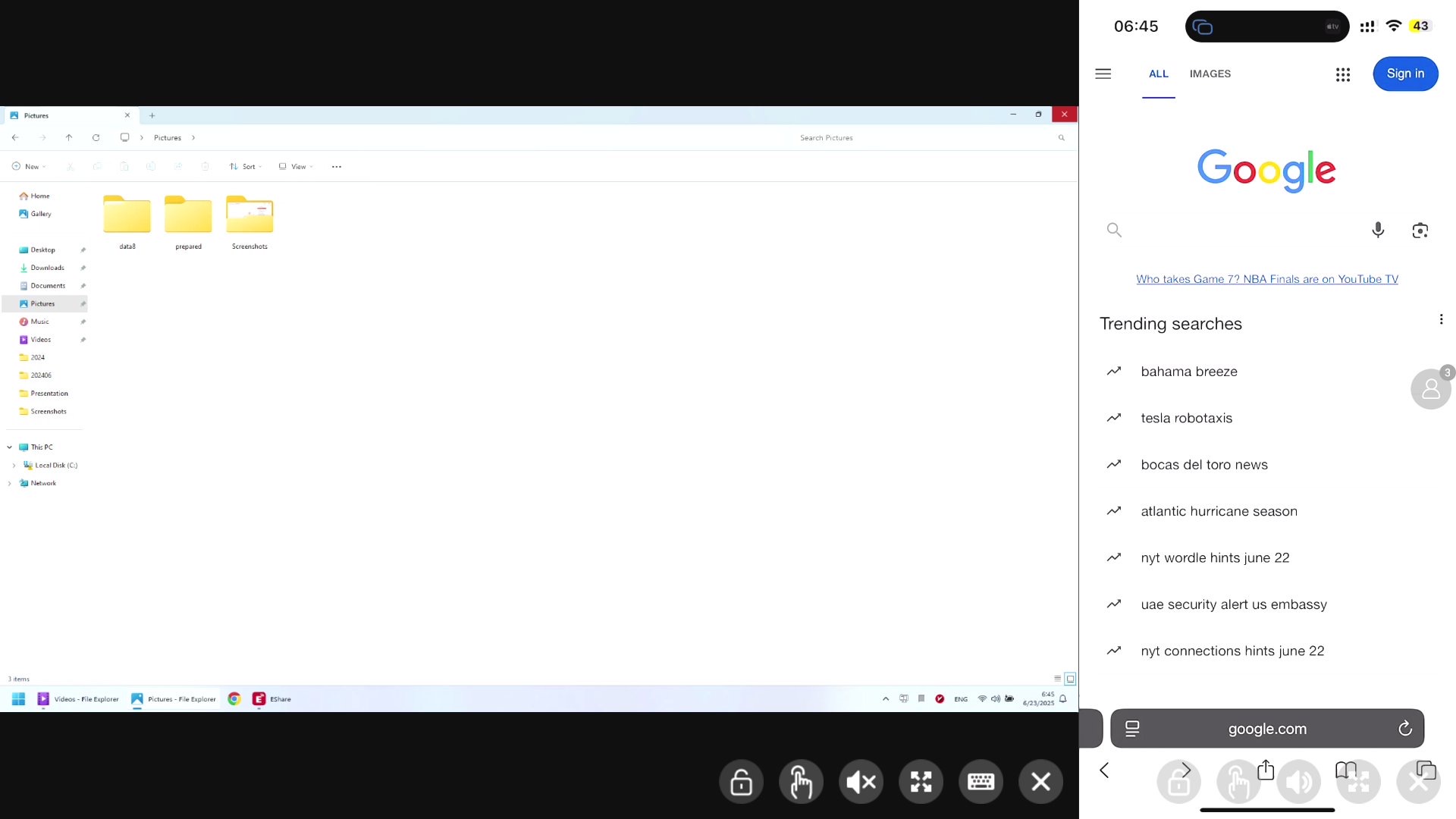
マルチスクリーンキャスティング
分割画面モードで同時にキャスティングしている2台のデバイス。

3.5 ディスプレイグループ(1対多)

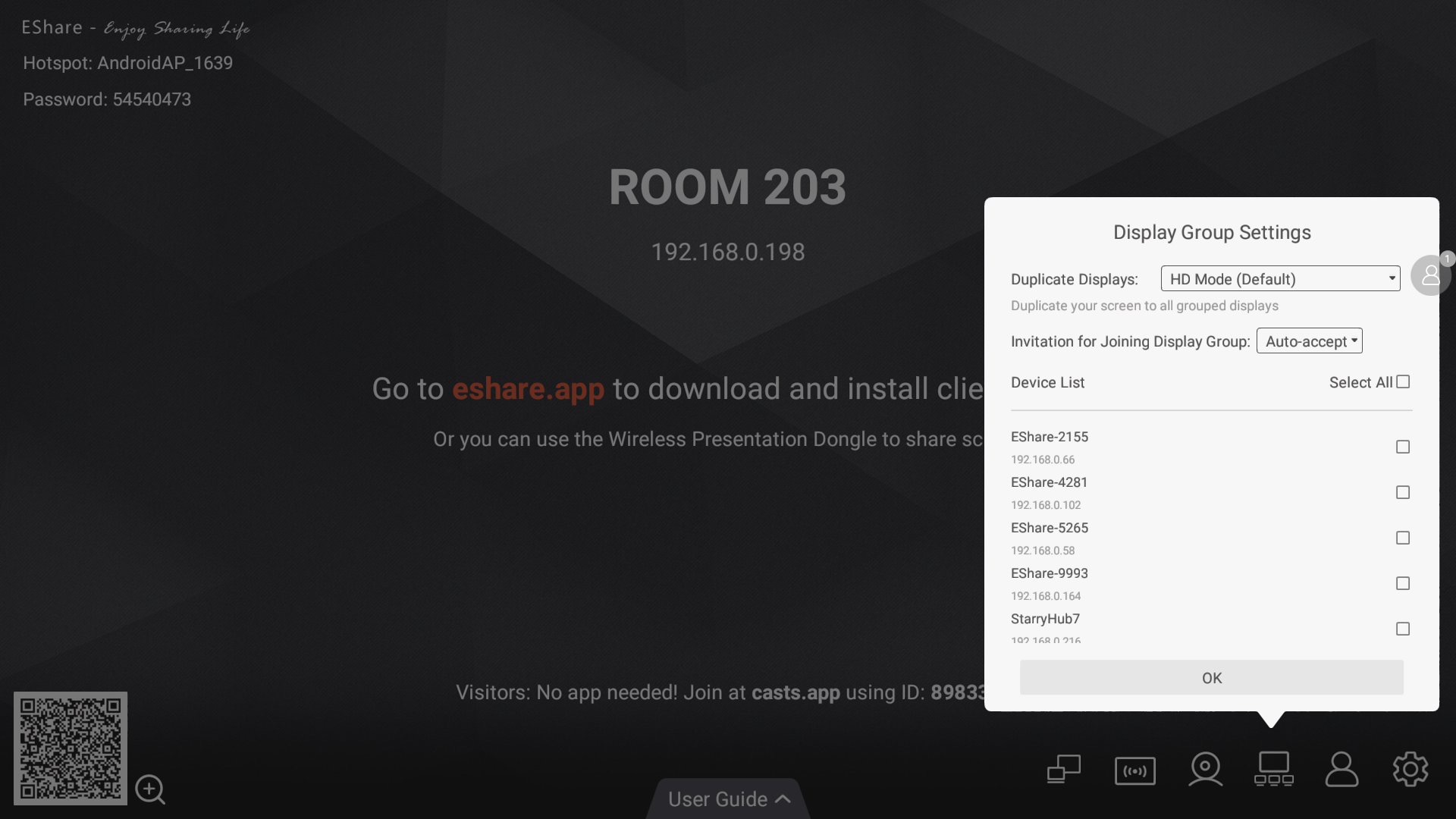
この強力な機能により、大規模な会場で複数のEShareディスプレイ間でコンテンツを同期できます。

メイン画面の同期
「ディスプレイを複製」を有効にすると、メイン画面のコンテンツがグループ化されたすべてのディスプレイにリアルタイムでブロードキャストされます。
クライアントキャストの同期
「クライアントの画面共有中のみ有効」に設定すると、グループ化されたすべてのディスプレイでキャスティングセッションが同期されます。
ディスプレイグループ設定
ディスプレイグループの設定ウィンドウ。

4. EShareアプリ:あなたのコントロールセンター

EShareアプリは、ネイティブプロトコルでは利用できない高度なツールを含む、キャスティングとコラボレーションのための全機能を解き放つ鍵です。

4.1 インストール

まず、クライアントデバイスをレシーバーと同じネットワークに接続します。ブラウザでeshare.appにアクセスするか、画面上のQRコードをスキャンして、お使いのデバイス(Windows、macOS、iOS、Android)に適したアプリケーションをダウンロードしてください。

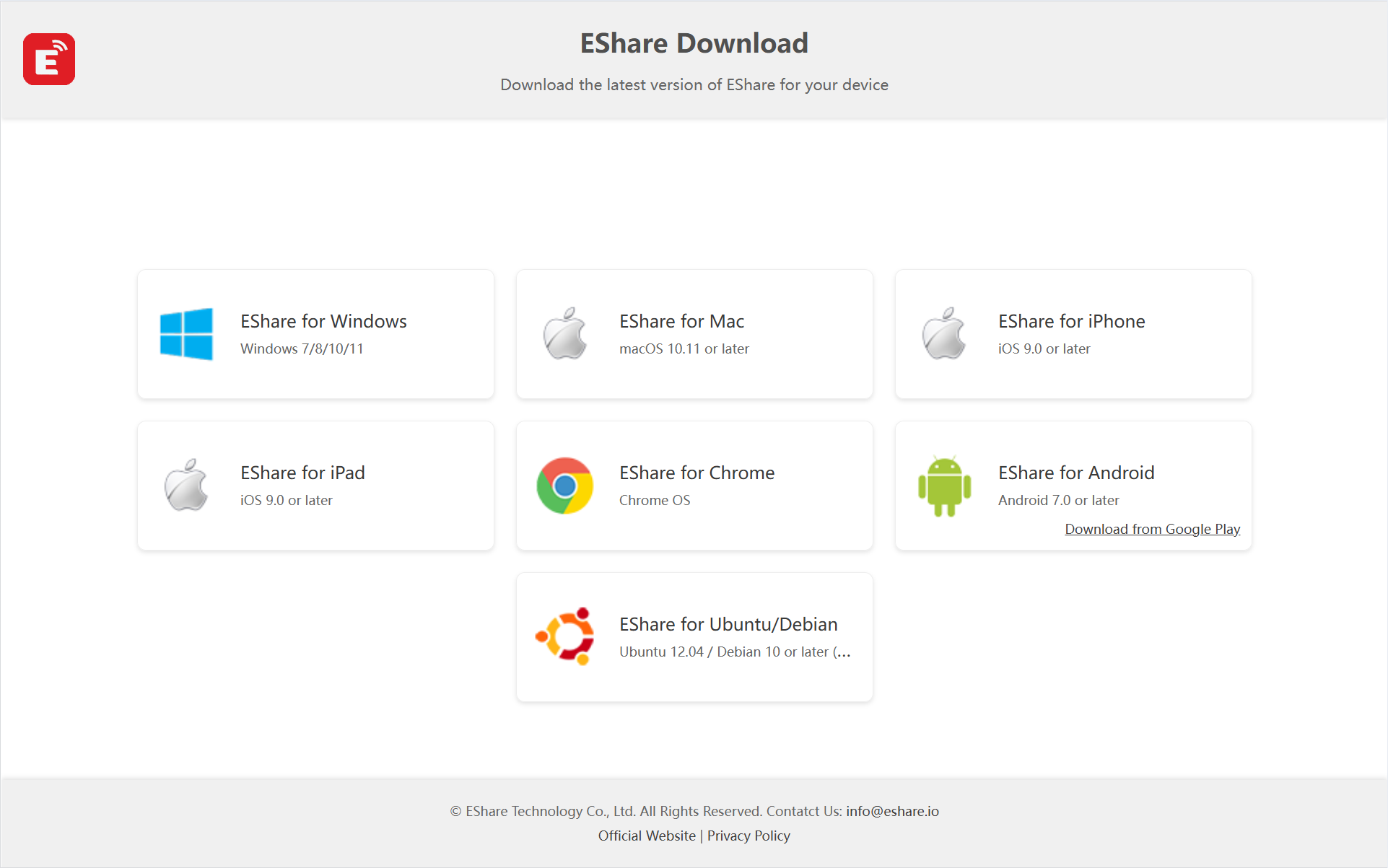
EShareウェブダウンロードページ
eshare.appのダウンロードページ。すべての主要プラットフォーム用のクライアントを提供しています。

4.2 デバイスの接続

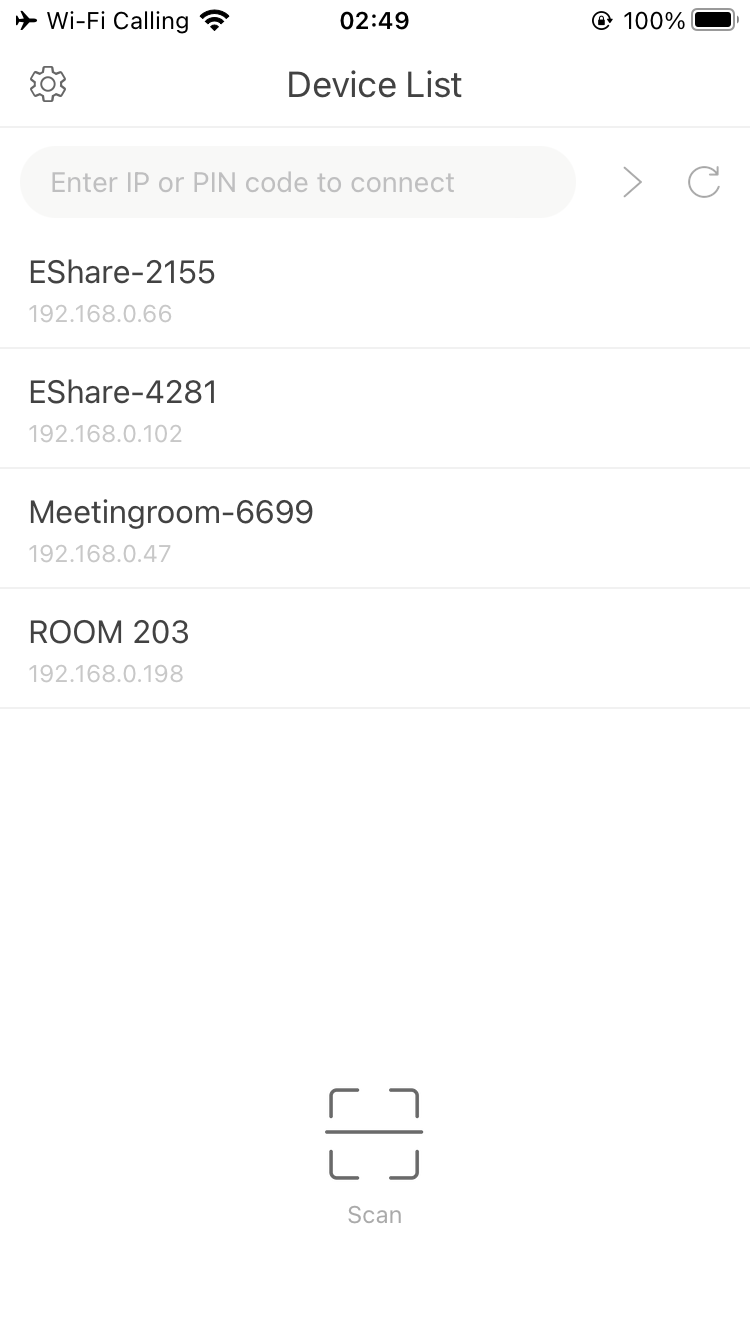
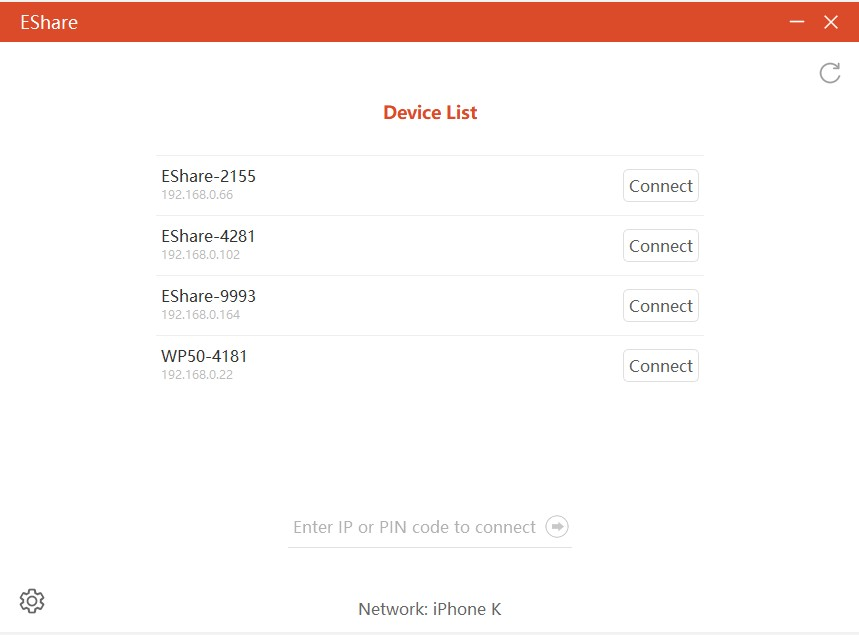
インストール後、アプリを起動します。いくつかの方法で接続できます:

デバイス名で

アプリがレシーバーを自動検出します。名前をタップするだけです。

PINコードで

安全な環境では、レシーバー画面に表示されるPINを入力して検証済みの接続を確立します。

IPアドレスで

複雑なネットワークでは、メイン画面に表示されるレシーバーのIPアドレスを手動で入力します。

QRコードで(モバイル)

ディスプレイのQRコードをスキャンして、最速で接続します。

モバイル接続方法
モバイル接続方法
PC接続方法
PC接続方法
プロのヒント:PINコードの種類

PIN接続を使用するには、まずEShareProの設定で有効にする必要があります。6桁のPINはローカルネットワーク接続用です。8文字のPINは、異なるネットワークサブネット間での安全な接続を可能にします。

4.3 コア機能(モバイル&デスクトップ)

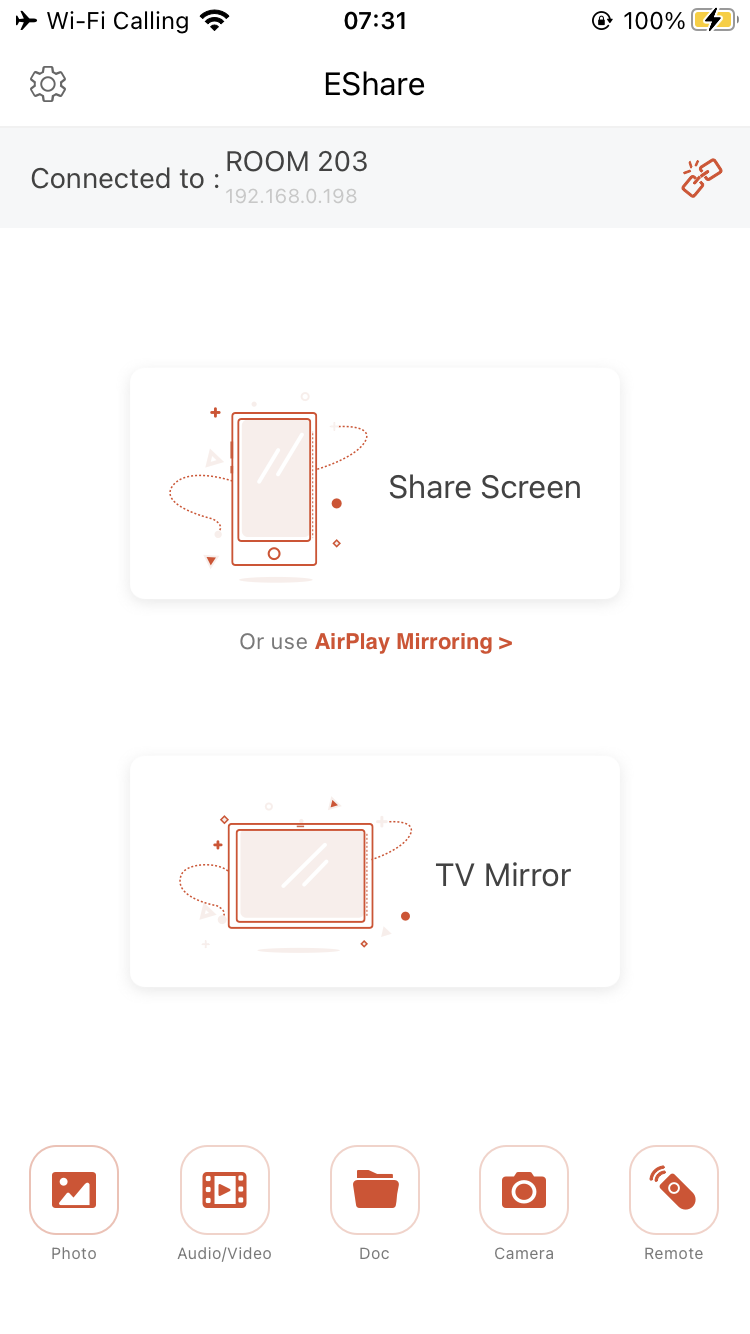
EShareアプリは、単純な画面共有以上の豊富なツールセットを提供します。

ミラーリング(画面共有)
画面全体、特定のアプリウィンドウを共有するか、レシーバーを拡張ワイヤレスディスプレイとして使用します。
ファイルプッシュ
写真、ビデオ、ドキュメントをオリジナルのロスレス品質で直接キャストします。インパクトのあるビジュアルに最適です。
リモートコントロール
モバイルデバイスが、マウス、タッチパッド、キーボード、エアマウスモードを備えた強力なリモコンになります。
ワイヤレスカメラ(モバイル)
スマートフォンのカメラフィードをライブストリーミングし、ポータブルで高品質な書画カメラに変えます。
タッチフィードバック
レシーバーのタッチスクリーンからキャスティングデバイスを制御します。Windows、Linux、macOS、iOS、Androidをサポートします。
他のアプリから共有(モバイル)
システムの共有メニューを通じて、他のアプリから直接レシーバーにファイルを共有します。
モバイルセンダーインターフェース
モバイルアプリのメイン画面。
PCセンダーインターフェース
PCアプリのメイン画面。

4.4 高度な機能

Bring Your Own Meeting (BYOM)

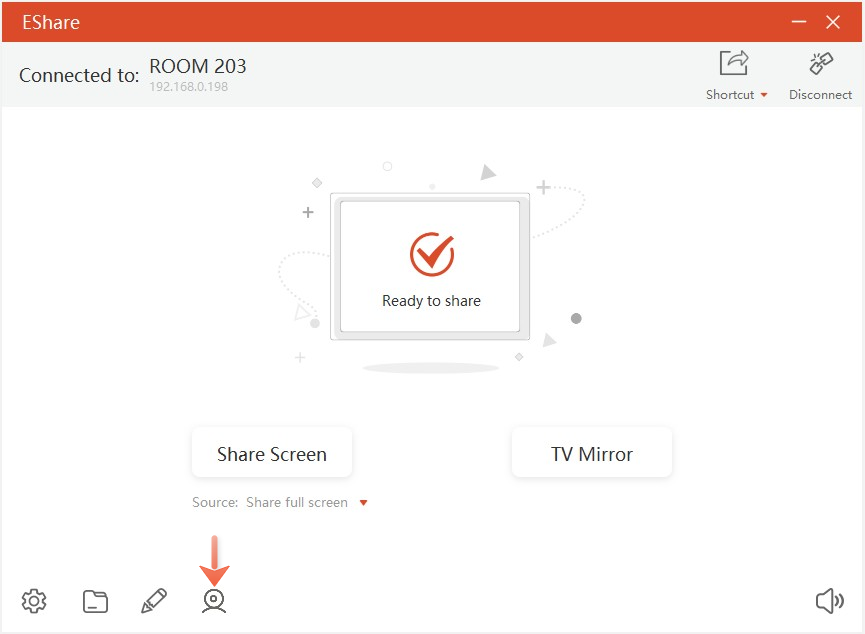
EShareレシーバーに接続されたプロ仕様のカメラとマイクをビデオ通話(例:Teams、Zoom、Meet)に使用します。これにより、会議室の優れたオーディオビジュアル機器を使用しながら、あなたのノートPCが会議の「頭脳」となります。カメラが利用可能な場合、EShareアプリのカメラアイコンがアクティブになります。それをクリックしてBYOMモードを有効にします。

EShareセンダーのBYOM機能
アプリのカメラアイコンでBYOMを有効にします。
BYOMセットアップ手順

レシーバー側: BYOM設定でBYOMサービス、マイク、カメラを有効にします。
センダー側: EShareアプリのカメラアイコンをクリックしてBYOMモードを有効にします。
ビデオ会議ソフト側: カメラとマイクとして「EShare Virtual Camera/Audio」を選択します。

リバースミラーリング&ワイヤレス注釈

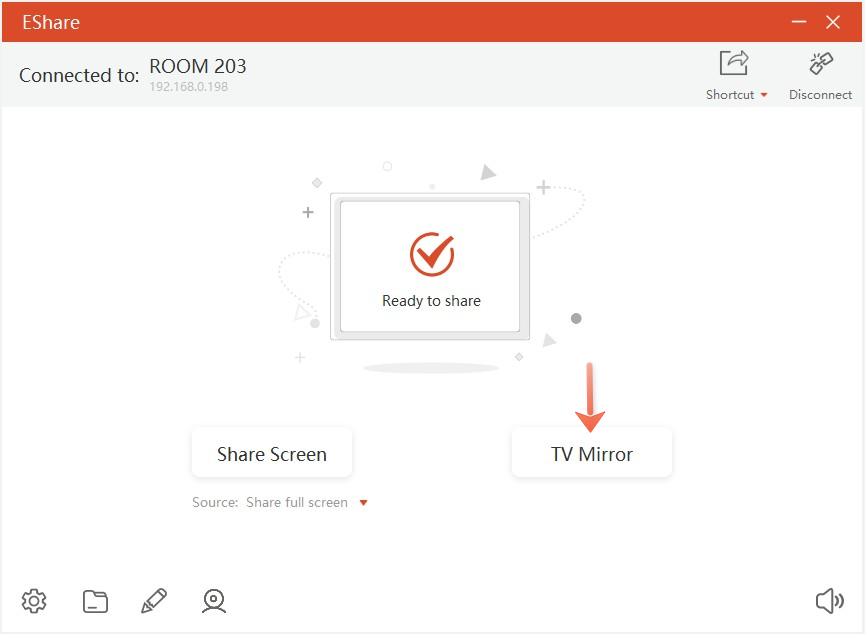
リバースミラーリング(TVミラー): 「TVミラー」をタップすると、レシーバーのディスプレイがあなたのデバイスに表示されます。ここから、個人的なメモを取ったり、注釈ツールを使ってメイン画面に描画したり、単に自分の席からプレゼンテーションを制御したりできます。

リバースミラーリングと注釈
リバースミラーリング&注釈(TVミラー)

注釈と排他画面

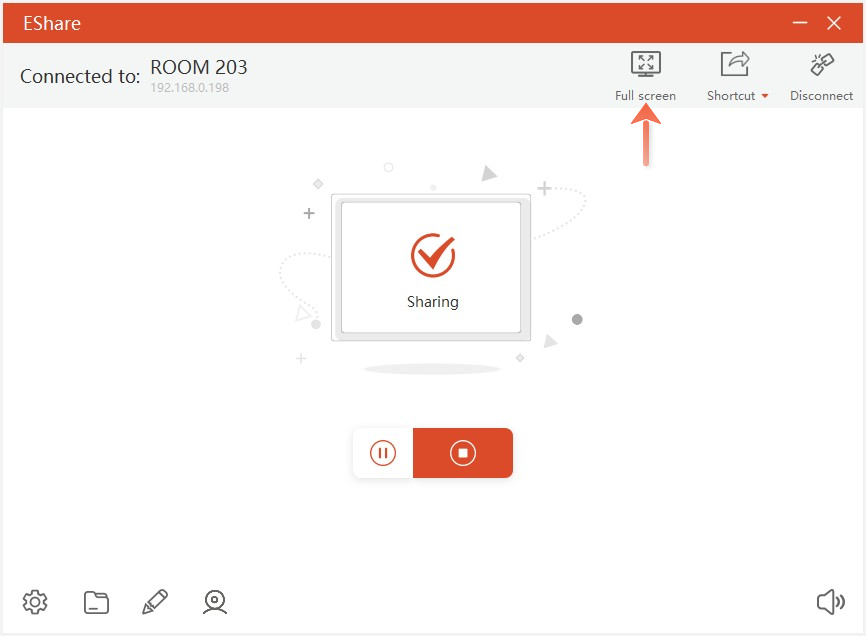
排他画面モード: 複数のクライアントがキャスティングしているときに、アプリの「全画面」ボタンをタップすると、あなたのデバイスがディスプレイ全体を占有し、他のコンテンツを非表示にします。「復元」をタップすると分割画面表示に戻ります。

排他画面モード
排他画面モード

4.5 デスクトップアプリのプロフェッショナル機能

デスクトップ版のEShareアプリは、プレゼンテーションを向上させるためのエンタープライズグレードの機能を提供します。

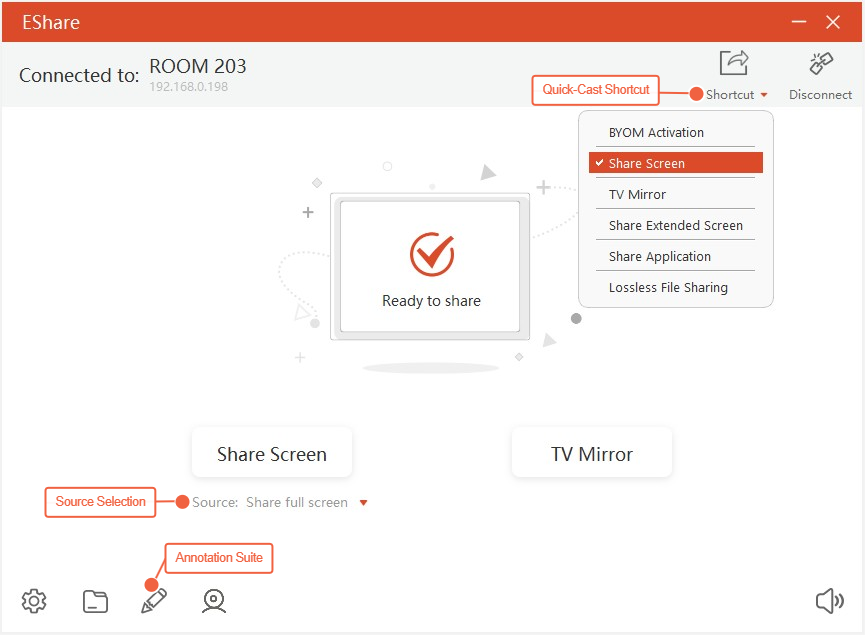
ソース選択(PC)
画面全体、特定のアプリケーションウィンドウ、または個別のモニターの共有を選択できます。集中的なプレゼンテーションに最適です。
注釈スイート(PC)
包括的な注釈ツールにアクセスし、注釈付きのコンテンツを直接コンピュータに保存して後で参照できます。
クイックキャストショートカット(Windows)
任意のレシーバー用のデスクトップショートカットを作成します。次回からは、ダブルクリックするだけで即座に接続してキャストできます。
EShareセンダーのプロフェッショナル機能
高度な機能を強調表示したPCセンダーアプリ。
プロのヒント:パワーユーザー向け設定

EShareをタスクバーにピン留めします。頻繁に使用するレシーバーのデスクトップショートカットを作成し、主要な会議室で自動キャストを設定します。これにより、ワンクリックでのプレゼンテーションが可能になります。

5. ネイティブ統合(アプリ不要)

究極の利便性とアクセシビリティのために、EShareは業界をリードするネイティブキャスティングプロトコルをサポートしています。これにより、ゲストや制限されたデバイスを使用しているユーザーを含むすべてのユーザーが、ソフトウェアのインストールなしで即座に画面を共有できます。

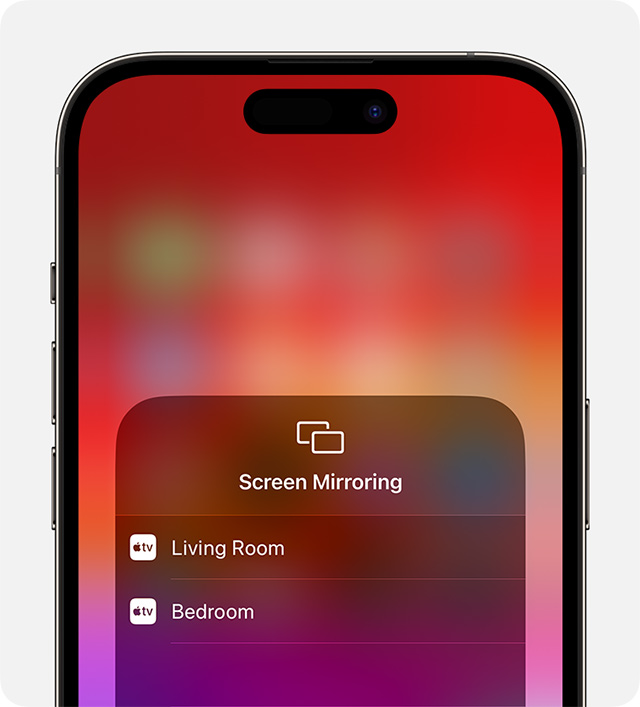
AirPlay

macOS、iOS、iPadOSに直接統合されているAirPlayは、iPhoneやMacBookからコンテンツを素早く共有するための完璧なソリューションです。

接続方法:

  1. デバイスでコントロールセンターを開きます。
  2. 画面ミラーリングアイコン()をタップします。
  3. リストからEShareレシーバーの名前を選択します。
iOSでのAirPlay画面ミラーリング

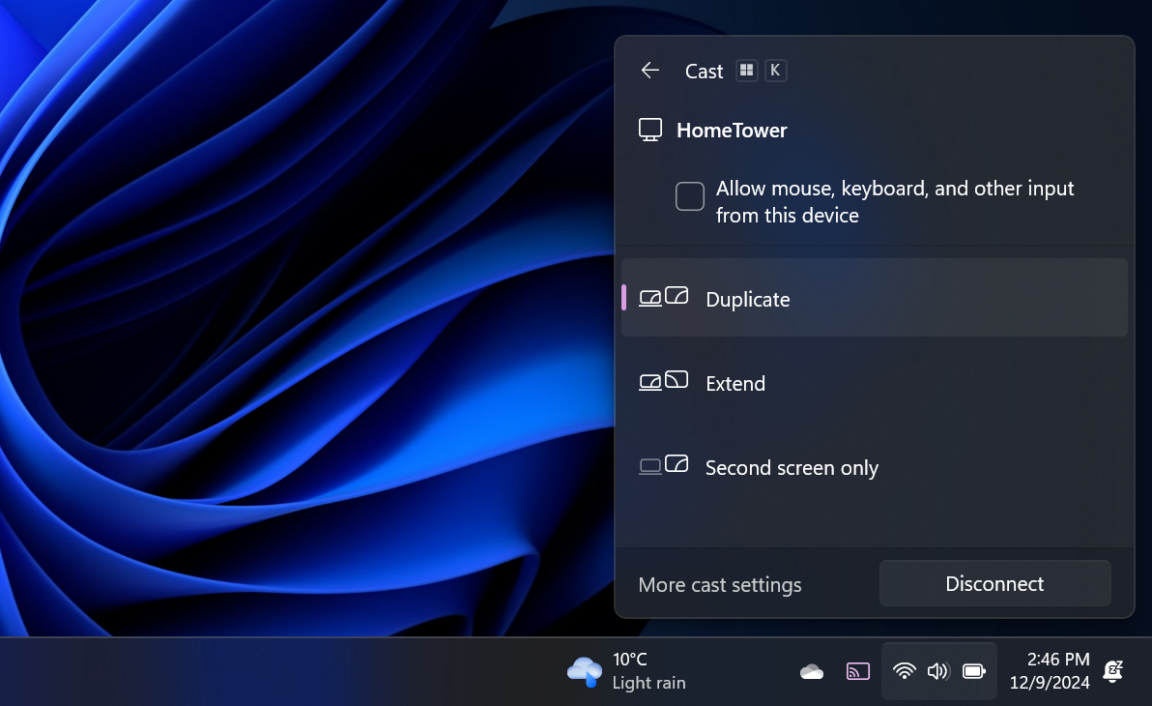
Miracast

Miracastは、WindowsおよびAndroidオペレーティングシステムに組み込まれたネイティブなワイヤレスディスプレイ標準です。同じネットワークに接続する必要なく、直接ピアツーピアで画面を共有できます。

接続方法:

  1. Windows PCで Win + K を押します。Androidでは、Cast/Smart Viewオプションを探します。
  2. 「接続」パネルが表示され、ワイヤレスディスプレイをスキャンします。
  3. リストからEShareレシーバーの名前を選択します。
WindowsのMiracast接続パネル

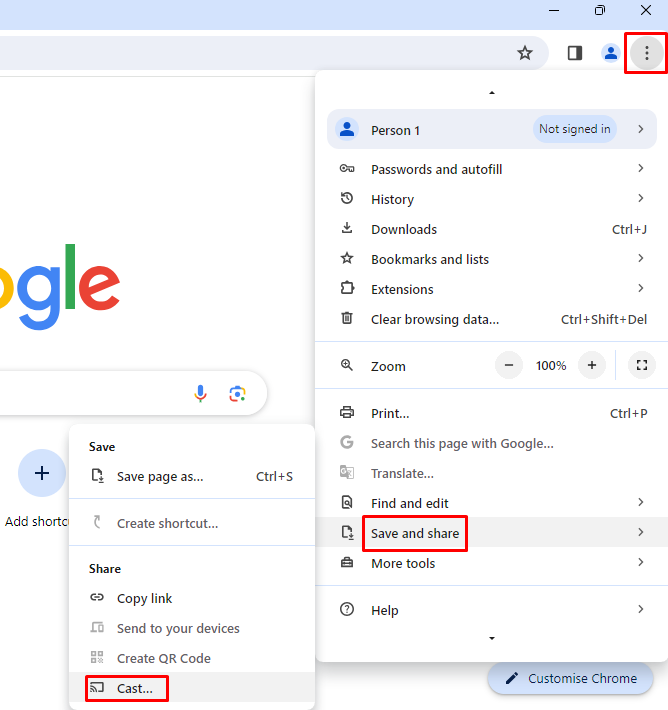
Google Cast

ChromeブラウザおよびChrome OSに組み込まれているGoogle Castは、メインディスプレイにコンテンツを共有するための多目的な方法です。

接続方法:

  1. Google Chromeブラウザを開きます。
  2. キャストアイコン)をクリックします。
  3. 共有したいものを選択します(例:「タブをキャスト」)。
  4. リストからEShareレシーバーの名前を選択します。
ChromeブラウザからのGoogle Cast

6. ゲスト&リモートアクセス

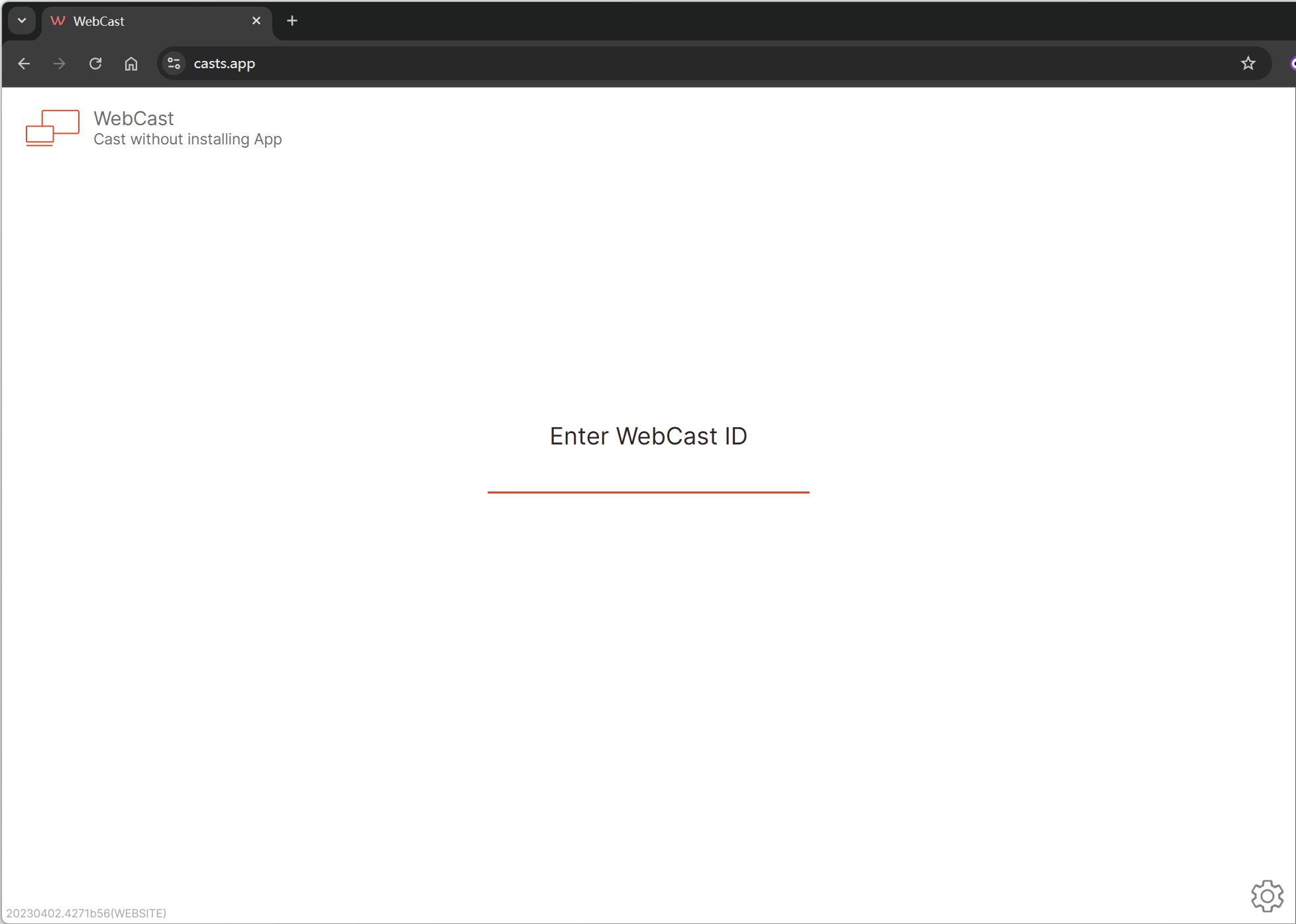
WebCast:オンサイトゲスト向け(インストール不要)

ゲストが画面を共有したいけれど、ソフトウェアをインストールできない?問題ありません。

1

アクセス

ゲストはブラウザでcasts.appを開きます。

2

ID入力

EShare画面のIDを入力します。

3

キャスト

共有する画面またはウィンドウを選択します。

WebCastインターフェース
ゲスト向けのWebCastインターフェース。
注意:WebCastは受信デバイスのEShare設定で有効にする必要があります。

クラウドブロードキャスト:リモート視聴者向け

物理的な会議のコンテンツをリモートのチームメンバーと共有する必要がありますか?

1

有効化

レシーバーでクラウドブロードキャストを有効にします。

2

ID共有

生成された安全なブロードキャストIDをリモート視聴者と共有します。

3

視聴

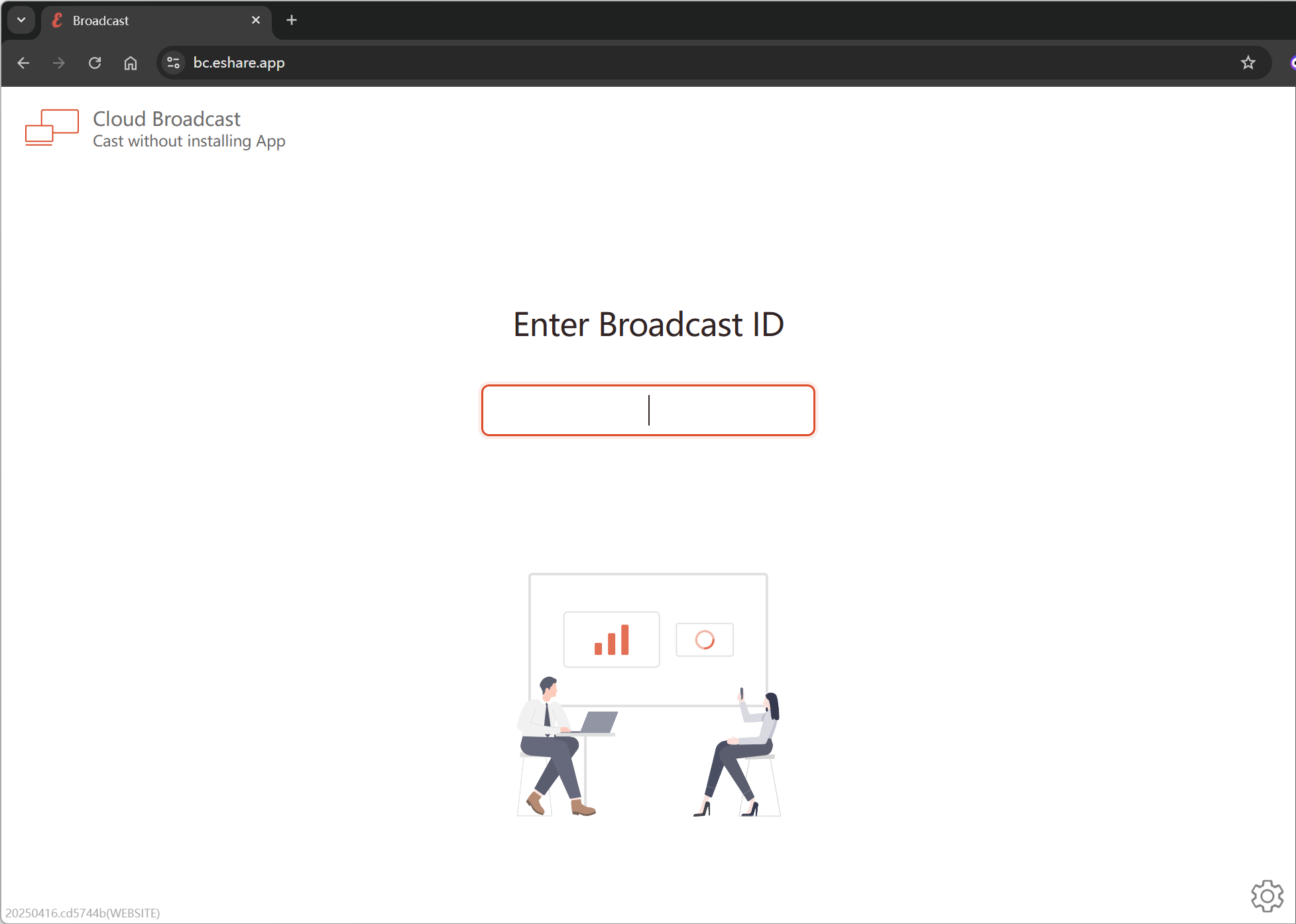
リモート視聴者はbc.eshare.appにアクセスし、IDを入力すると、世界中のどこからでもメイン画面のライブフィードを見ることができます。

クラウドブロードキャストインターフェース
リモート視聴者はクラウドブロードキャスト経由でプレゼンテーションを視聴できます。

7. EShareドングル:プレミアムハードウェア

EShareドングルは、EShareエコシステムを真のプラグアンドプレイ機能で強化するプレミアムなハードウェアソリューションです。

プラグアンドプレイ
ワンボタン接続で即座に画面共有。素早いプレゼンテーションに最適です。
4K & BYOMサポート
最大4K解像度をサポートし、お好みの会議プラットフォームとシームレスに統合します。
安全な接続
ドングルは直接暗号化された接続を確立し、ネットワーク設定の必要性をなくし、データプライバシーを確保します。

ノートPCのUSB-Cポートにドングルを差し込み、ボタンをタップするだけで、即座に画面をミラーリングできます。

8. トラブルシューティングとFAQ

問題:レシーバーに接続できません。
最初のステップ:
  • デバイスとレシーバーが同じWi-Fiネットワーク上にあることを確認してください。
  • IPアドレスで接続を試み、ネットワーク検出の問題を切り分けます。
  • EShareアプリを再起動し、レシーバーが表示されるか確認してください。

上級: ネットワークのファイアウォールが必要なポートをブロックしている可能性があります。IT管理者に支援を求めてください。

問題:ミラーリング中に音声が出ません。
  • 共通: 送信元デバイス、EShareアプリ、メインディスプレイの音量がミュートになっていないか確認してください。
  • Windowsの場合: EShareアプリの設定で、「EShare Audio」仮想オーディオカードが有効になっていることを確認してください。
  • Android 10以降: システム全体の音声がキャプチャされます。古いバージョンでは、音声はスマートフォンから再生されます。
問題:画面ミラーリング中に画面が真っ暗になります。

Windowsユーザーの場合、設定 > エンコードモードでエンコードモードを「ハードウェア」から「ソフトウェア」に切り替えて、特定のデバイスとの互換性の問題を解決してみてください。

問題:Miracast(Win+K)が機能しません。
  • EShareProの設定でMiracastが有効になっていることを確認してください。
  • 設定のMiracastオプションの隣にある「i」ボタンをクリックし、互換モードを有効にして再度試してください。
  • それでも機能しない場合、デバイスのハードウェアが互換性がない可能性があります。デバイスの製造元にお問い合わせください。

トラブルシューティング(続き)

問題:ミラーリングが遅延したり、カクカクしたりします。

完璧なストリーミング体験は、高品質なネットワーク接続に依存します。特にビデオはネットワークパフォーマンスに敏感です。

ネットワークのベストプラクティス:
  • 有線レシーバー: 最大限の安定性を得るために、EShareレシーバーをイーサネットケーブルでネットワークに接続してください。
  • 5GHz Wi-Fi: クライアントデバイスは、2.4GHzよりも干渉が少ない安定した5GHz Wi-Fi帯域に接続してください。
要求の厳しいユースケースのパフォーマンス目標:
帯域幅
30 Mbps
ビデオストリームごとの安定した帯域幅。
遅延
< 50ms
デバイス間の低いping時間。
ジッター
ほぼゼロ
最小限の遅延変動。

私たちのコミットメント

私たちの使命は、魔法のように感じられるテクノロジーを創造することです—直感的で、信頼性が高く、そしてパワフルな。EShareは、絶え間ない革新とユーザー体験への深いコミットメントの上に成り立っています。

私たちは、あなたのすべての共同作業をより流動的で、生産的で、魅力的なものにすることに専念しています。

EShareの旅にご参加いただき、ありがとうございます。

シームレスな共有へようこそ。

用語集

AirPlay — Appleのデバイスから音声、ビデオ、画面コンテンツをワイヤレスでストリーミングするための独自のプロトコル。

BYOM (Bring Your Own Meeting) — ユーザーのノートPCが会議室のカメラやマイクをビデオ会議(例:Teams、Zoom)に使用できるようにする機能。

クラウドブロードキャスト — メインディスプレイのコンテンツを安全なコードを介してインターネット経由でリモート視聴者にストリーミングするEShareの機能。

ドングル — コンピュータ(通常はUSB-C経由)に接続して、画面共有のための簡単なワンクリック接続を提供する小型のハードウェアデバイス。

Google Cast — デバイス(スマートフォンやChromeブラウザなど)から対応するディスプレイにコンテンツをストリーミングするためのGoogleのプロトコル。

遅延(レイテンシ) — 送信元デバイスでのアクションからミラーリングされたディスプレイに表示されるまでの遅延。遅延が少ないほど良い。

Miracast — デバイス(主にWindows PC)が対応するディスプレイに画面をミラーリングできるようにするワイヤレスディスプレイ標準。多くの場合、直接Wi-Fi接続を使用します。

モデレーターモード — EShareレシーバーの制御モードで、ホストが誰が画面を共有できるかを承認、拒否、管理できます。

レシーバー — メインの会議室ディスプレイ(例:インタラクティブパネルやテレビ)で実行され、他のデバイスからコンテンツを受信して表示するEShareソフトウェア。

センダー — ユーザーの個人デバイス(ノートPC、スマートフォン)で実行され、レシーバーにコンテンツを送信するEShareアプリケーション。

TVミラー(リバースミラーリング) — EShareアプリの機能で、メインディスプレイのコンテンツを個人のデバイスに表示し、リモートコントロールと注釈を可能にします。

WebCast — ゲストがソフトウェアのインストールなしで、ウェブブラウザのみを使用して画面を共有できるEShareの機能。

クイックリファレンスシート

アプリ不要の接続

Apple (AirPlay): コントロールセンターを開く > 画面ミラーリング > EShareデバイスを選択。

Windows (Miracast): Win + K を押す > EShareデバイスを選択。

Chrome (Google Cast): Chromeでキャストアイコンをクリック > EShareデバイスを選択。

ゲスト接続(インストール不要)

ブラウザで casts.app を開く > 画面のIDを入力。

リモート視聴

ブラウザで bc.eshare.app を開く > ブロードキャストIDを入力。

一般的なトラブルシューティング

  1. 両方のデバイスが同じWi-Fiネットワーク上にありますか?
  2. 名前ではなくIPアドレスで接続してみてください。
  3. デバイスのEShareアプリを再起動してください。

トップ3の問題と解決策

音声が出ない: すべてのデバイスの音量を確認してください。Windowsでは、EShare設定で「EShare Audio」仮想オーディオカードがオンになっていることを確認してください。

ビデオが遅延/カクカクする: レシーバーをイーサネットケーブルで接続してください。可能であれば、デバイスを5GHz Wi-Fiネットワークに接続してください。

画面が真っ暗(Windows): EShare PC設定で、エンコードモードを「ハードウェア」から「ソフトウェア」に変更してください。

サポート

ウェブサイト: eshare.io

Eメール: support@eshare.io