Obrigado por escolher o EShare. Está agora equipado com uma plataforma de colaboração sem fios de classe mundial, concebida para eliminar barreiras, otimizar fluxos de trabalho e desbloquear a interação contínua em salas de aula, salas de reunião e qualquer ambiente.
Este guia irá ajudá-lo a dominar todo o potencial do EShare, desde a partilha de ecrã instantânea até à moderação avançada e integração de reuniões híbridas. Vamos começar.
Novidades na v7.6
Transmissão na Nuvem: Permita que espectadores remotos vejam o seu ecrã de qualquer parte do mundo em 3 passos.
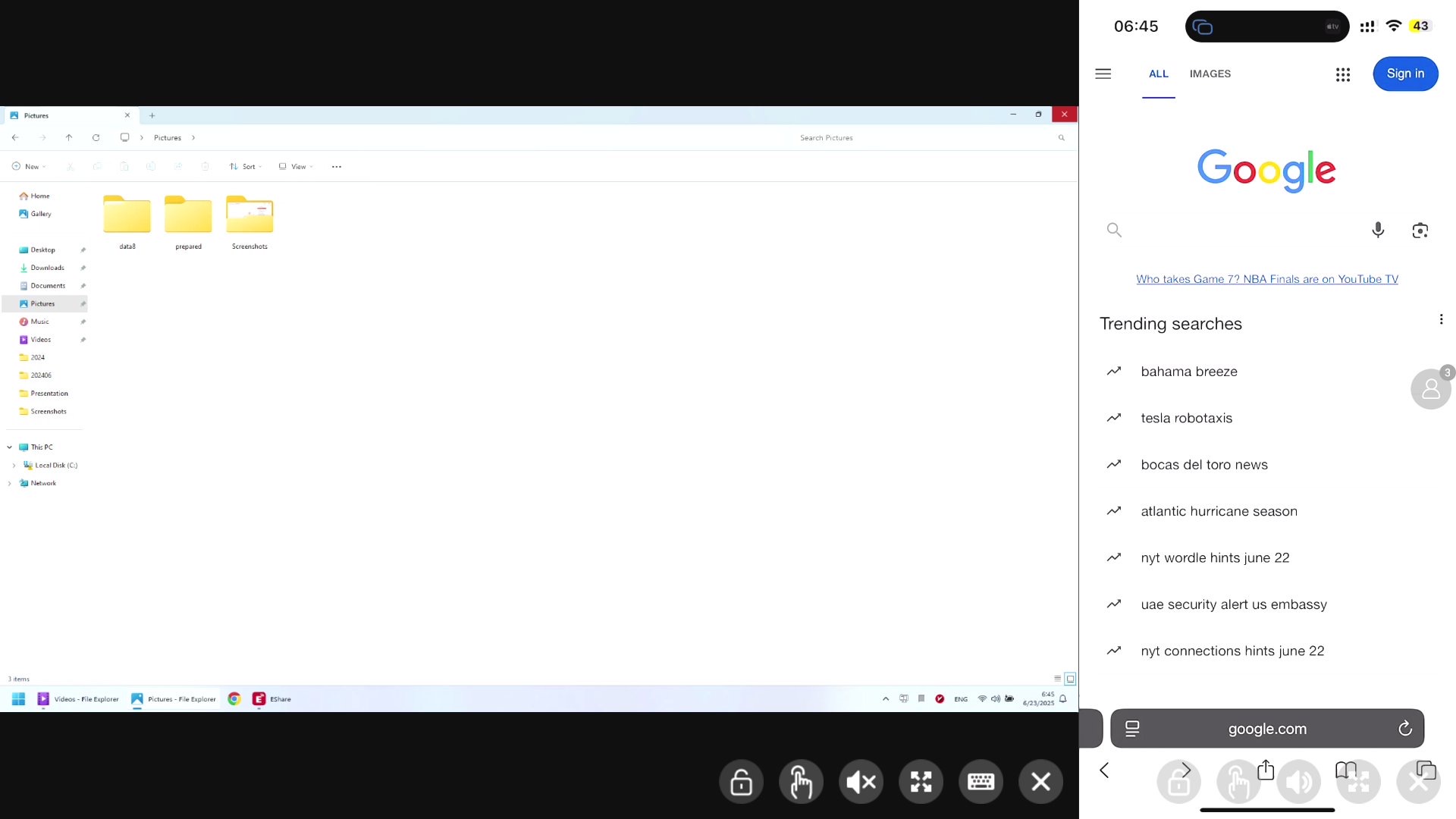
Suporte para Controlo Tátil de iPad e iPhone: Adicionado suporte para controlo tátil de dispositivos iPad e iPhone, permitindo que os utilizadores operem remotamente dispositivos iOS diretamente a partir do ecrã de apresentação.
BYOM Melhorado: Compatibilidade mais ampla com webcams profissionais e sincronização de áudio melhorada.
Até 16 Ecrãs Divididos: O número máximo de dispositivos simultâneos no ecrã foi aumentado de 9 para 16.
Registo de Atividade: Um novo 'Registo de Atividade' nas definições do Recetor permite que os administradores revejam o histórico de ligações para fins de auditoria.
Guia do Utilizador EShare Pro1. Início Rápido
1. Início Rápido: Transmitir em Segundos
Pronto para partilhar? É tão fácil como 1-2-3.
1
ABRIR
Basta abrir um navegador web no seu dispositivo e aceder a eshare.app, ou iniciar a aplicação EShare se já estiver instalada.
2
LIGAR
A aplicação EShare descobrirá automaticamente o recetor na sua rede. Toque no nome para se ligar instantaneamente.
3
ESPELHAR
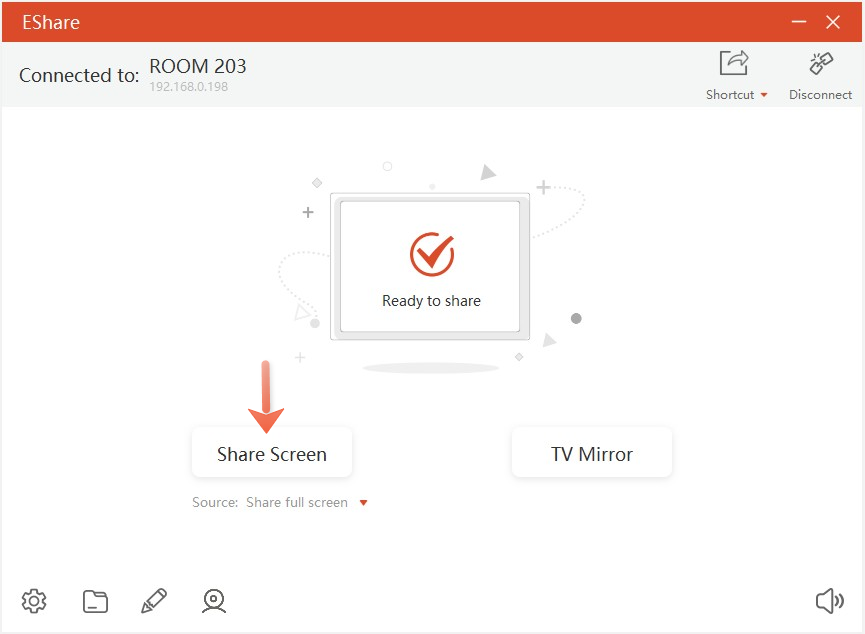
Toque no botão "Partilhar Ecrã". O seu ecrã está agora ao vivo. É simples assim.
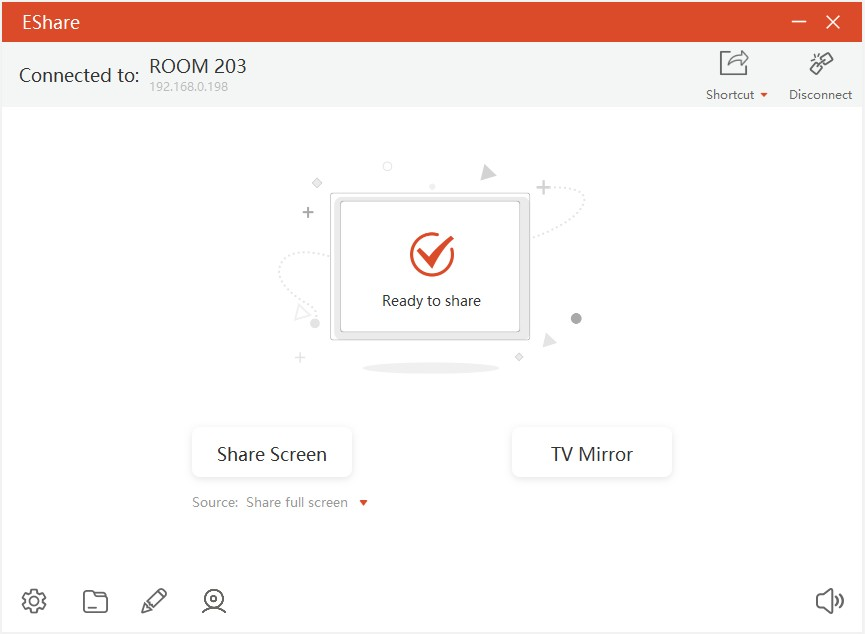
A interface principal da aplicação Emissor EShare num PC.
Guia do Utilizador EShare Pro2. O Ecossistema EShare
2. O Ecossistema EShare
O EShare é mais do que apenas espelhamento de ecrã. É um kit de ferramentas completo para a colaboração moderna.
Capacidade
O que lhe permite fazer
Espelhamento Universal
Partilhe instantaneamente o seu ecrã — e áudio — de qualquer dispositivo Windows, macOS, iOS, Android, ChromeOS ou Linux. Inclui controlo tátil inverso para controlar o seu PC a partir do ecrã.
Ecrã Dividido Multi-fonte
Ligações ilimitadas (sujeito às condições da rede). Veja até 16 dispositivos num ecrã em simultâneo. O EShare organiza automaticamente o layout para uma visualização e comparação ótimas.
Painel do Moderador
Assuma o controlo da sua aula ou reunião como um profissional. Aprove, negue e gira quem pode partilhar, garantindo uma sessão fluida, focada e produtiva.
BYOM
Entre em qualquer sala de reuniões e torne-a sua. Ligue sem problemas as videochamadas do Teams, Zoom ou Meet do seu portátil a câmaras e microfones profissionais para uma experiência de reunião elevada.
Integração Sem Aplicação
Permita que qualquer pessoa transmita usando os protocolos nativos do seu dispositivo: AirPlay, Miracast e GoogleCast. Não é necessária nenhuma aplicação.
Transmissão Web e na Nuvem
Ative a transmissão segura e sem instalação para convidados (WebCast), ou transmita o seu ecrã para espectadores remotos em qualquer parte do mundo (Transmissão na Nuvem).
Kit de Ferramentas Interativo
Use o seu dispositivo como um controlo remoto avançado, anote sobre qualquer conteúdo em tempo real e veja o ecrã principal no seu dispositivo pessoal com espelhamento inverso (Espelho da TV).
Extensão de Hardware
Experimente a verdadeira simplicidade plug-and-play com o Dongle de Apresentação Sem Fios EShare. Basta ligá-lo e tocar no botão para espelhar o seu ecrã instantaneamente.
Guia do Utilizador EShare Pro2. O Ecossistema EShare
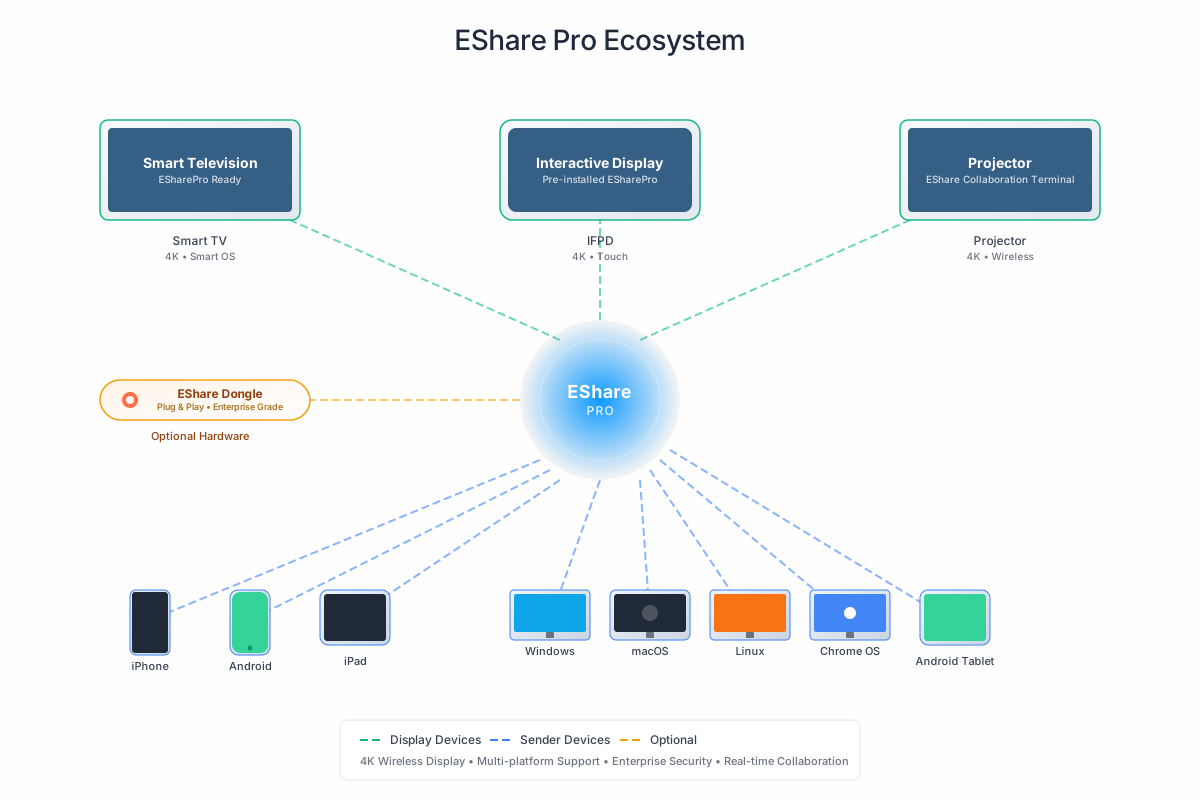
Diagrama do Ecossistema EShare.
Guia do Utilizador EShare Pro3. O Recetor EShare
3. O Recetor EShare
O Recetor é o coração poderoso e inteligente da experiência EShare, a correr no seu ecrã principal para gerir todas as ligações e conteúdos recebidos.
3.1 Compreender o Ecrã Principal
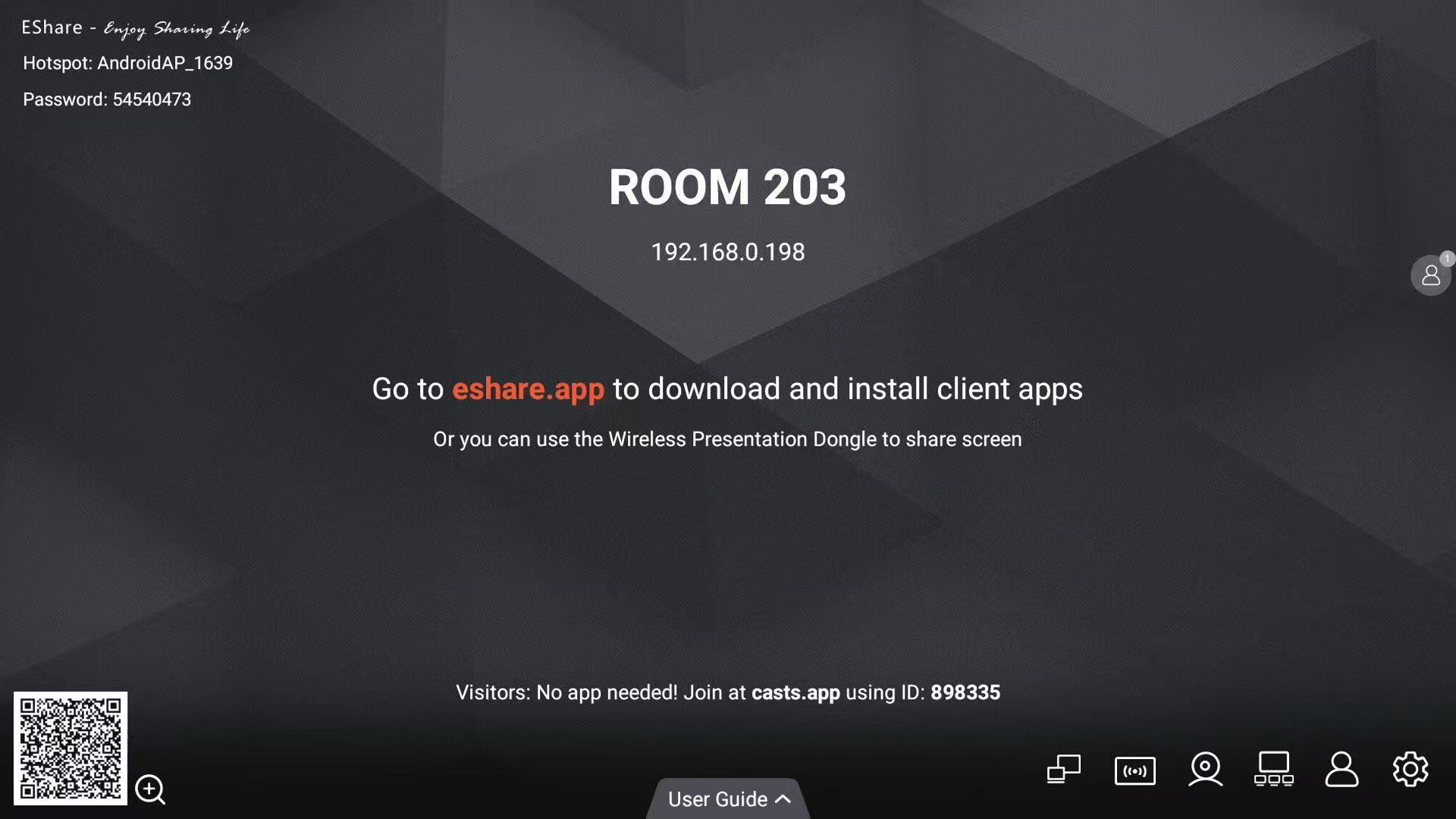
O ecrã de inatividade fornece informações rápidas: o nome do dispositivo, detalhes da rede e instruções claras para a ligação. O canto inferior direito apresenta seis botões de funções chave:
WebCast
Ativar a transmissão baseada em navegador para convidados.
Transmissão na Nuvem
Partilhar conteúdo do ecrã com espectadores remotos.
BYOM
Configurar a funcionalidade "Traga a Sua Própria Reunião".
Grupo de Ecrãs
Configurar a sincronização de múltiplos ecrãs.
Centro de Controlo do Moderador
Aceder à gestão avançada da sessão.
Definições
Configurar as preferências do recetor e as opções de segurança.
Ecrã principal do recetor EShare a mostrar informações de ligação e botões de função.
Guia do Utilizador EShare Pro3. O Recetor EShare
3.2 Dominar o Modo Moderador
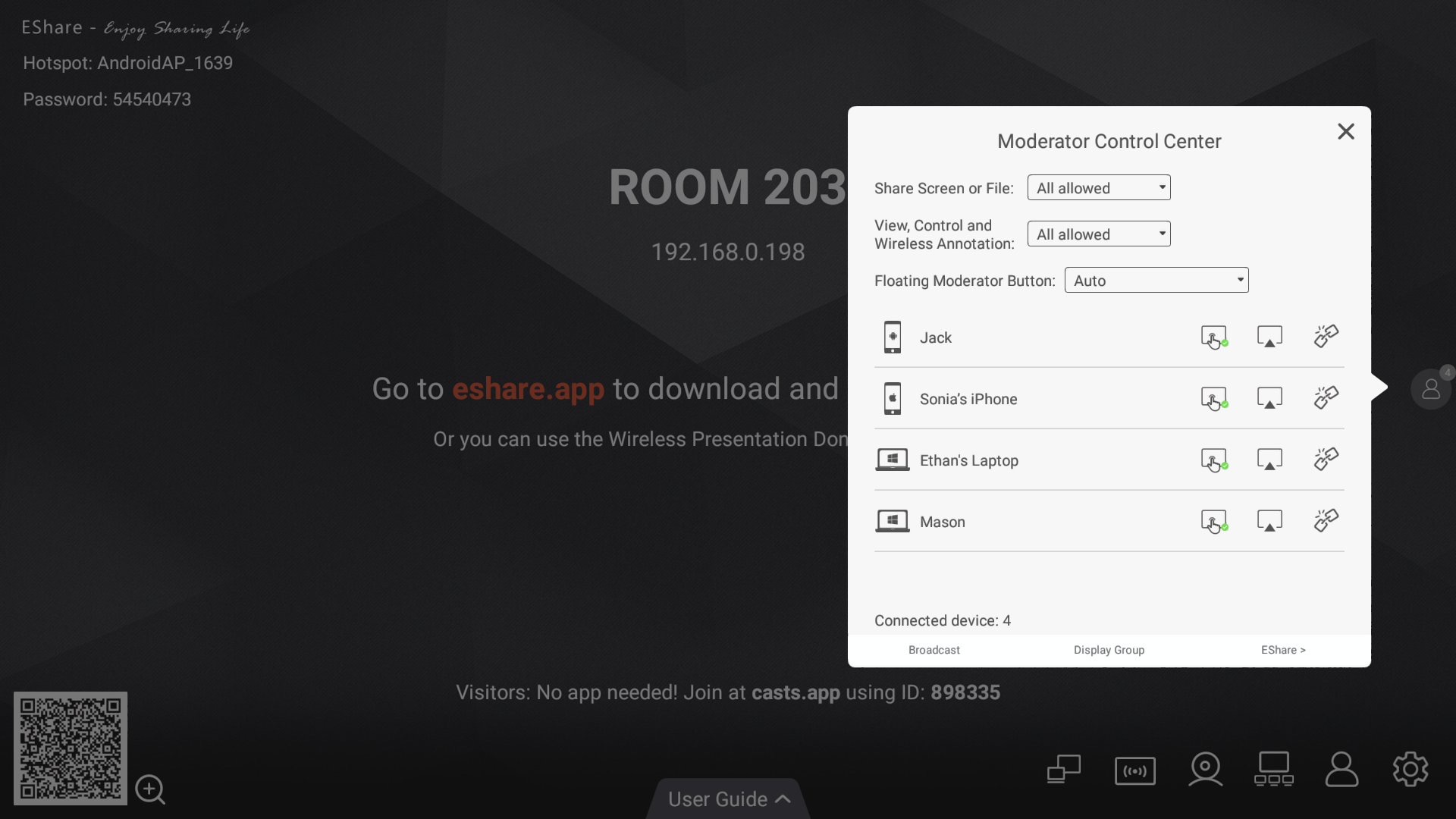
Clique no botão Moderador para iniciar o seu centro de controlo. Isto dá-lhe controlo total sobre a sua apresentação ou aula, permitindo-lhe:
Aprovar/Negar Pedidos de Partilha
Acabaram-se as interrupções. O conteúdo só é partilhado quando o permite.
Convidar para Transmitir
Selecione um utilizador e convide-o a partilhar o seu ecrã com um único clique.
Gerir Permissões
Conceda ou revogue direitos de controlo e anotação para qualquer utilizador.
Desligar Utilizadores
Termine a sessão de um utilizador de forma limpa.
Transmissão de Ecrã
Partilhe instantaneamente o conteúdo do ecrã principal com todos os dispositivos ligados. Todos veem exatamente o que está no ecrã, automaticamente.
O Painel de Controlo do Moderador, a mostrar os utilizadores ligados e as opções de gestão.
Guia do Utilizador EShare Pro3. O Recetor EShare
3.3 Configurar o seu Recetor
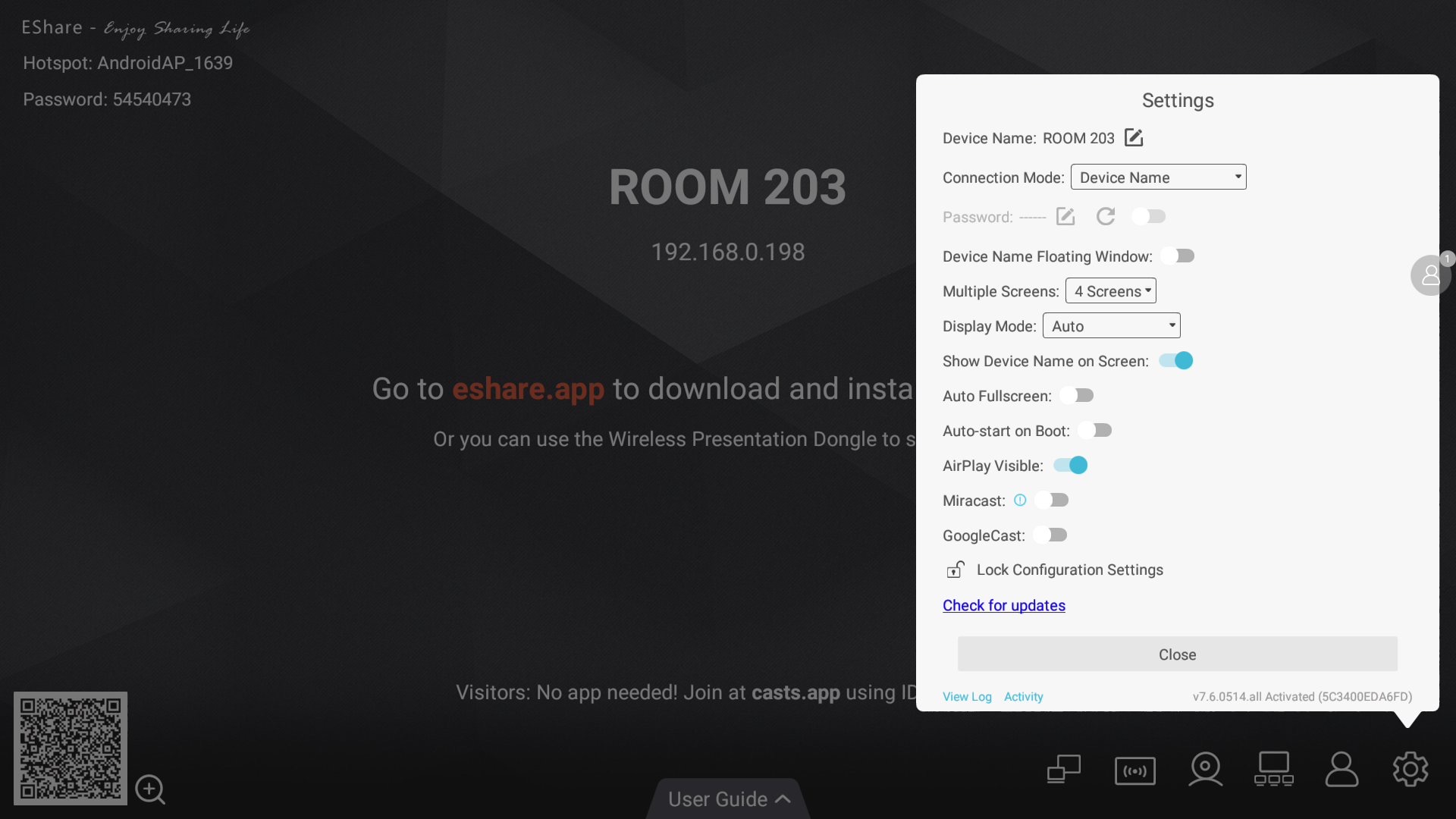
No menu Definições, pode adaptar a experiência EShare às suas necessidades específicas de segurança e usabilidade. As opções chave incluem:
Modo de Ligação
Definir o nível de segurança (Nome do Dispositivo, PIN ou Código de Acesso).
Ecrã Dividido
Definir o número máximo de transmissores simultâneos.
Controlos Sem Aplicação
Ativar/desativar protocolos nativos como AirPlay, Miracast.
Bloquear Definições
Proteger o menu de definições com senha para evitar alterações não autorizadas.
Modo de Ecrã
Escolher o modo de renderização (Automático, Desempenho, Compatibilidade).
Início Automático no Arranque
Iniciar o EShare automaticamente quando o sistema arranca.
Sobreposição de PIN
Mostrar um código PIN flutuante no canto do ecrã.
Mostrar Nome do Dispositivo
Mostrar o nome do dispositivo que está a transmitir durante a partilha de ecrã.
O painel de definições principal para o Recetor EShare.
Guia do Utilizador EShare Pro3. O Recetor EShare
3.4 Funcionalidade Multiecrã
O EShare suporta até 16 sessões de transmissão simultâneas. O layout otimiza-se automaticamente para o número de dispositivos ligados.
Ecrã Dividido Inteligente
Ajusta automaticamente o layout do ecrã com base no tipo de conteúdo e número de dispositivos para uma experiência de visualização ótima.
Controlo de Áudio e Ecrã Inteiro
Alterne o áudio entre os transmissores ou expanda o conteúdo de qualquer cliente para ecrã inteiro clicando nos ícones em cada janela.
Dois dispositivos a transmitir simultaneamente em modo de ecrã dividido.
Guia do Utilizador EShare Pro3. O Recetor EShare
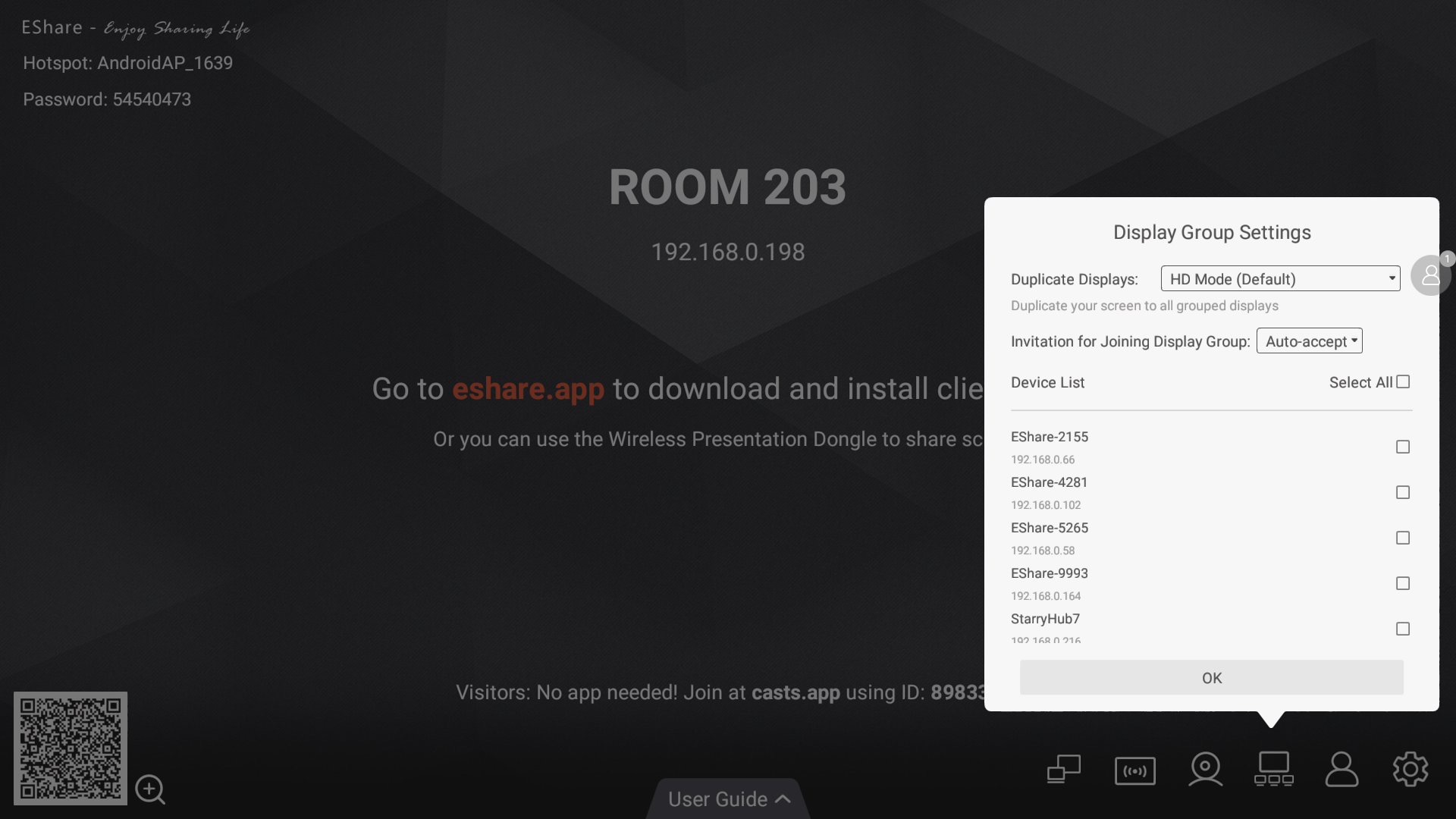
3.5 Grupo de Ecrãs (Um para Vários)
Esta poderosa funcionalidade permite-lhe sincronizar conteúdo através de múltiplos ecrãs EShare para grandes espaços.
Sincronização de Ecrã Principal
Ative "Duplicar Ecrãs" para transmitir o conteúdo do ecrã principal para todos os ecrãs agrupados em tempo real.
Sincronização de Transmissão de Cliente
Defina para "Apenas válido na partilha de ecrã do cliente" para sincronizar as sessões de transmissão em todos os ecrãs agrupados.
A janela de configuração do Grupo de Ecrãs.
Guia do Utilizador EShare Pro4. A Aplicação EShare
4. A Aplicação EShare: O Seu Centro de Controlo
A aplicação EShare é a chave para desbloquear o conjunto completo de funcionalidades para transmissão e colaboração, incluindo ferramentas avançadas não disponíveis através de protocolos nativos.
4.1 Instalação
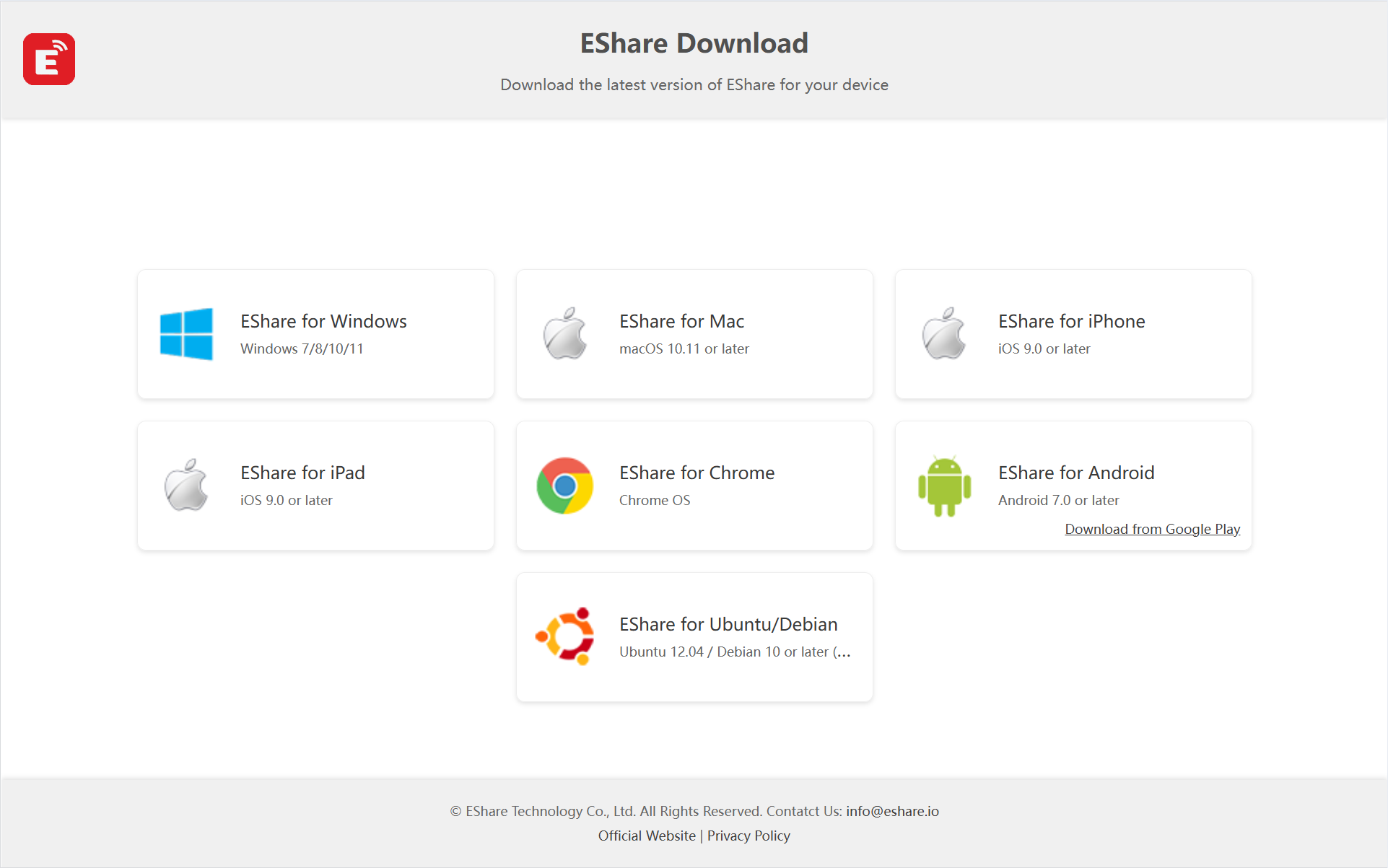
Para começar, ligue o seu dispositivo cliente à mesma rede do recetor. Visite eshare.app no seu navegador ou digitalize o código QR no ecrã para descarregar a aplicação correta para o seu dispositivo (Windows, macOS, iOS, Android).
A página de download em eshare.app, que fornece clientes para todas as principais plataformas.
Guia do Utilizador EShare Pro4. A Aplicação EShare
4.2 Ligar o seu Dispositivo
Uma vez instalada, inicie a aplicação. Pode ligar-se usando um de vários métodos:
Por Nome do Dispositivo
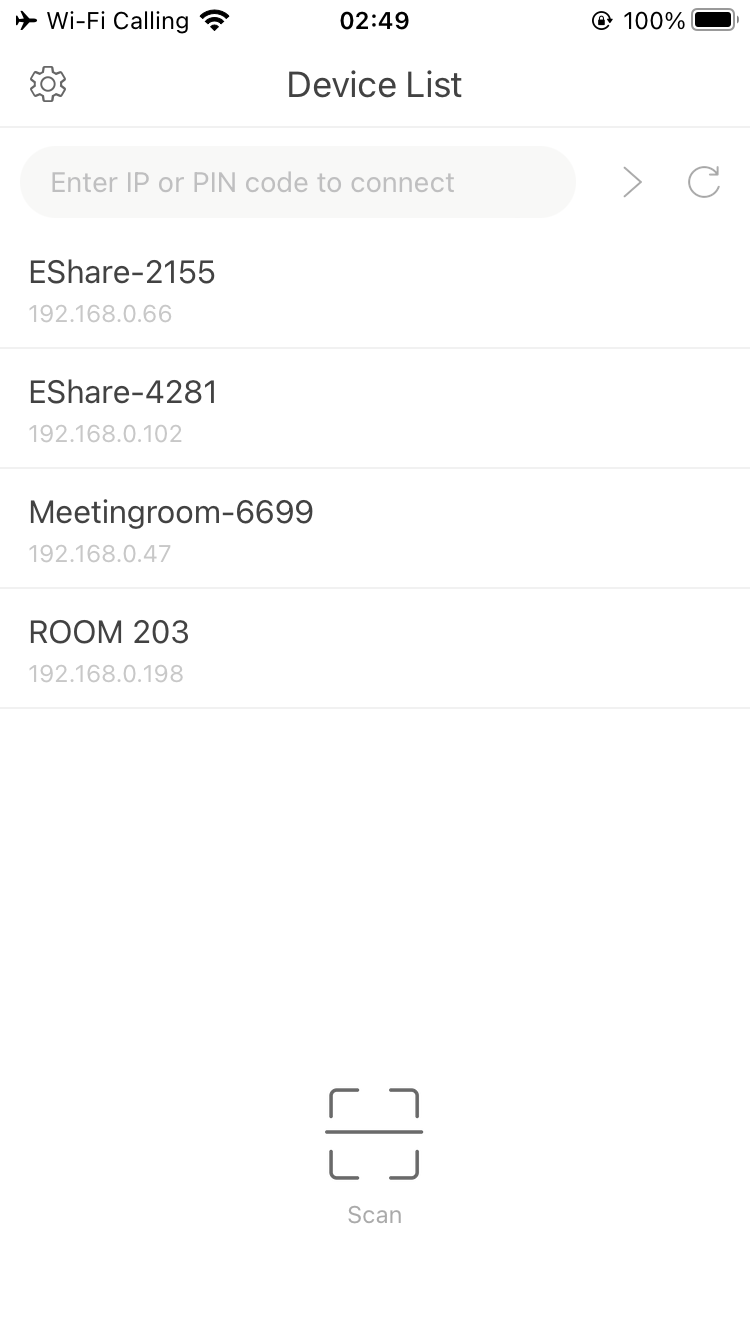
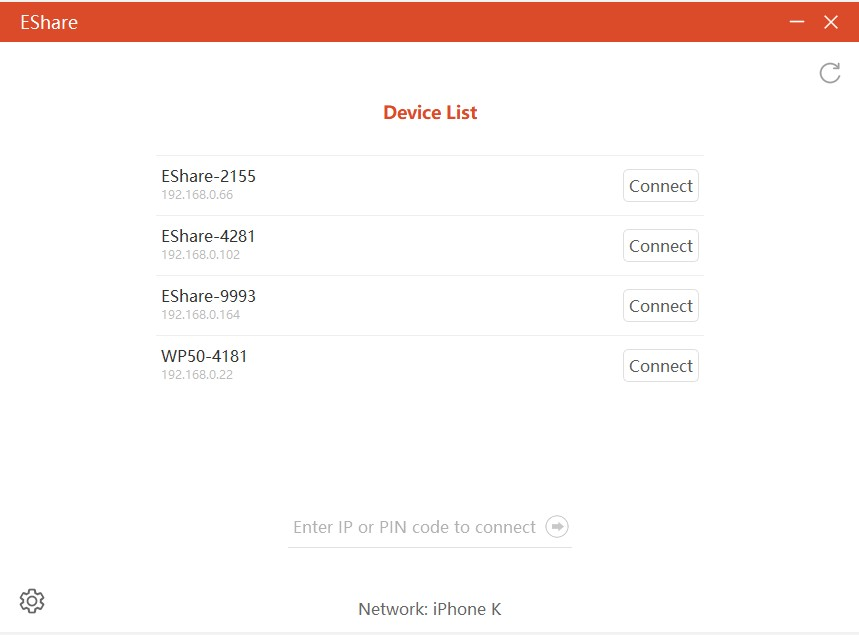
A aplicação descobre automaticamente os recetores. Basta tocar no nome.
Por Código PIN
Para ambientes seguros, insira o PIN exibido no ecrã do recetor para estabelecer uma ligação verificada.
Por Endereço IP
Em redes complexas, insira manualmente o endereço IP do recetor, mostrado no ecrã principal.
Por Código QR (Móvel)
Digitalize o código QR no ecrã para a ligação mais rápida.
Métodos de Ligação MóvelMétodos de Ligação PC
Dica Pro: Tipos de Código PIN
Para usar a ligação por PIN, primeiro ative-a nas definições do ESharePro. Os PINs de 6 dígitos são para ligações na rede local. Os PINs de 8 caracteres permitem ligações seguras através de diferentes sub-redes.
Guia do Utilizador EShare Pro4. A Aplicação EShare
4.3 Funções Principais (Móvel e Desktop)
A aplicação EShare fornece um rico conjunto de ferramentas para além da simples partilha de ecrã.
Espelhamento (Partilhar Ecrã)
Partilhe o seu ecrã inteiro, uma janela de aplicação específica ou use o recetor como um ecrã sem fios estendido.
Envio de Ficheiros
Transmita fotos, vídeos e documentos diretamente em qualidade original e sem perdas — perfeito para visuais de alto impacto.
Controlo Remoto
O seu dispositivo móvel torna-se um poderoso controlo remoto com os modos Rato, Touchpad, Teclado e Air Mouse.
Câmara Sem Fios (Móvel)
Transmita o feed da câmara do seu telemóvel ao vivo, transformando-o numa câmara de documentos portátil e de alta qualidade.
Feedback Tátil
Controle o dispositivo transmissor a partir do ecrã tátil do recetor. Suporta Windows, Linux, macOS, iOS e Android.
Partilhar de Outras Aplicações (Móvel)
Partilhe ficheiros diretamente de outras aplicações para o recetor através do menu de partilha do sistema.
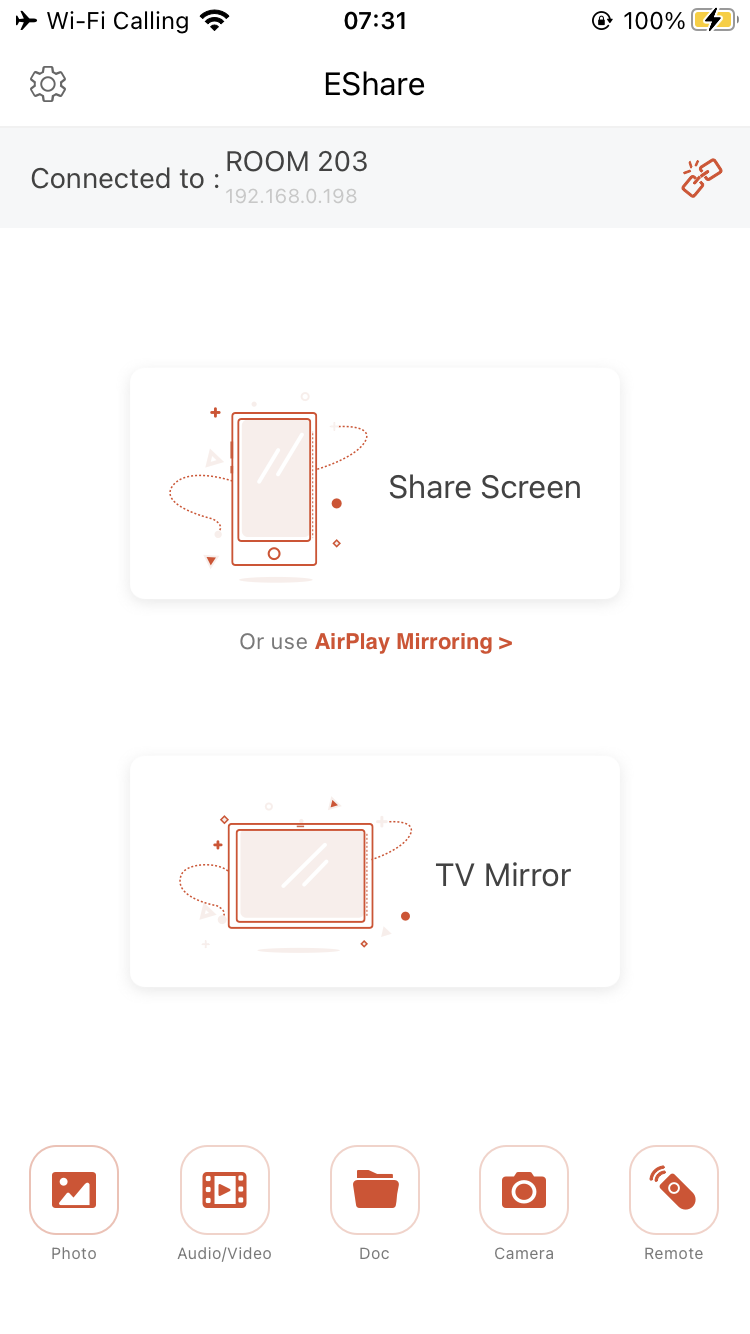
Ecrã principal da aplicação móvel.Ecrã principal da aplicação para PC.
Guia do Utilizador EShare Pro4. A Aplicação EShare
4.4 Funcionalidades Avançadas
Bring Your Own Meeting (BYOM)
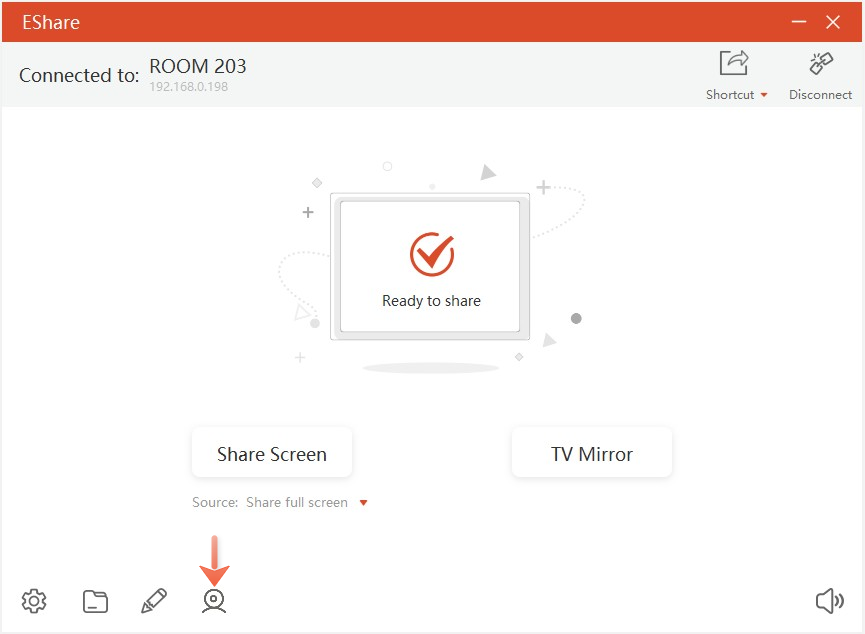
Use a câmara e o microfone profissional ligados ao recetor EShare para as suas videochamadas (ex: Teams, Zoom, Meet). Isto transforma o seu portátil no 'cérebro' da reunião enquanto utiliza o hardware audiovisual superior da sala. Quando uma câmara está disponível, o ícone da câmara na sua aplicação EShare torna-se ativo. Clique nele para ativar o modo BYOM.
O ícone da câmara na aplicação ativa o BYOM.
Passos de Configuração do BYOM
No Recetor: Ative o serviço BYOM, o microfone e a câmara nas definições de BYOM. No Emissor: Clique no ícone da câmara na aplicação EShare para ativar o modo BYOM. Na Videoconferência: Selecione "EShare Virtual Camera/Audio" como a sua câmara e microfone.
Guia do Utilizador EShare Pro4. A Aplicação EShare
Espelhamento Inverso e Anotação Sem Fios
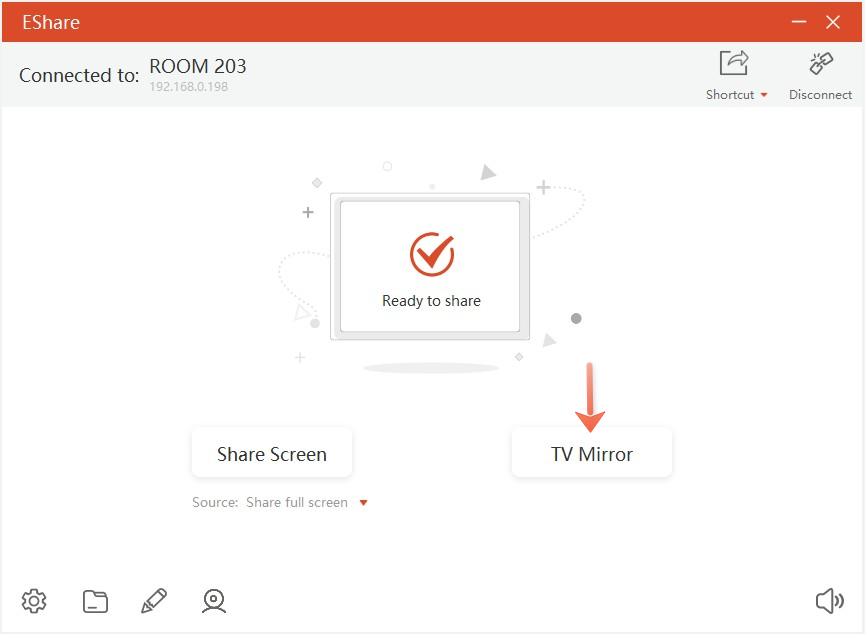
Espelhamento Inverso (Espelho da TV): Toque em "Espelho da TV" para ver o ecrã do recetor no seu dispositivo. A partir daqui, pode tomar notas privadas, usar as ferramentas de anotação para desenhar no ecrã principal, ou simplesmente controlar a apresentação a partir do seu lugar.
Espelhamento Inverso e Anotação (Espelho da TV)
Anotação e Ecrã Exclusivo
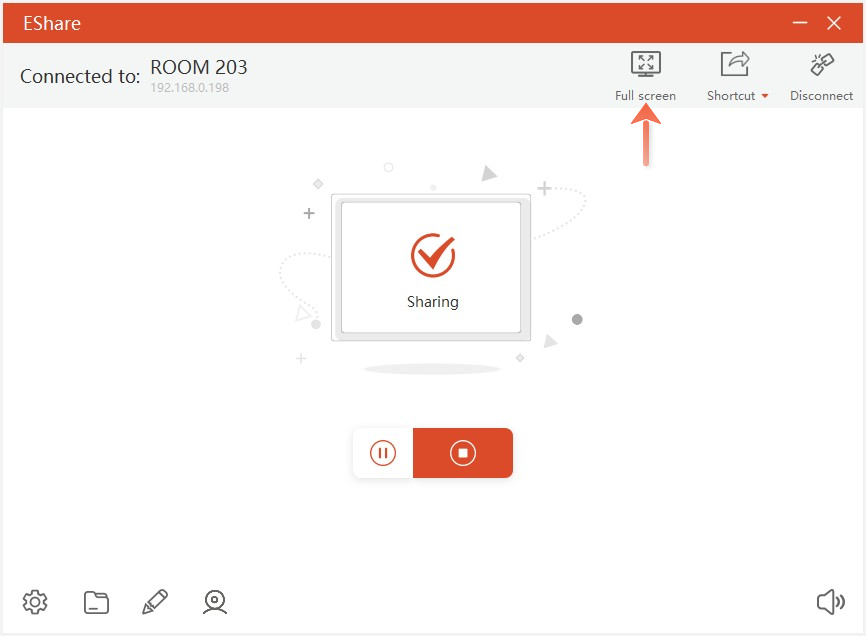
Modo de Ecrã Exclusivo: Quando vários clientes estão a transmitir, toque no botão "Ecrã inteiro" na sua aplicação para que o seu dispositivo ocupe todo o ecrã, escondendo outros conteúdos. Toque em "Restaurar" para voltar à vista de ecrã dividido.
Modo de Ecrã Exclusivo
Guia do Utilizador EShare Pro4. A Aplicação EShare
4.5 Funcionalidades Profissionais da Aplicação de Desktop
A versão de desktop da aplicação EShare oferece capacidades de nível empresarial para elevar as suas apresentações.
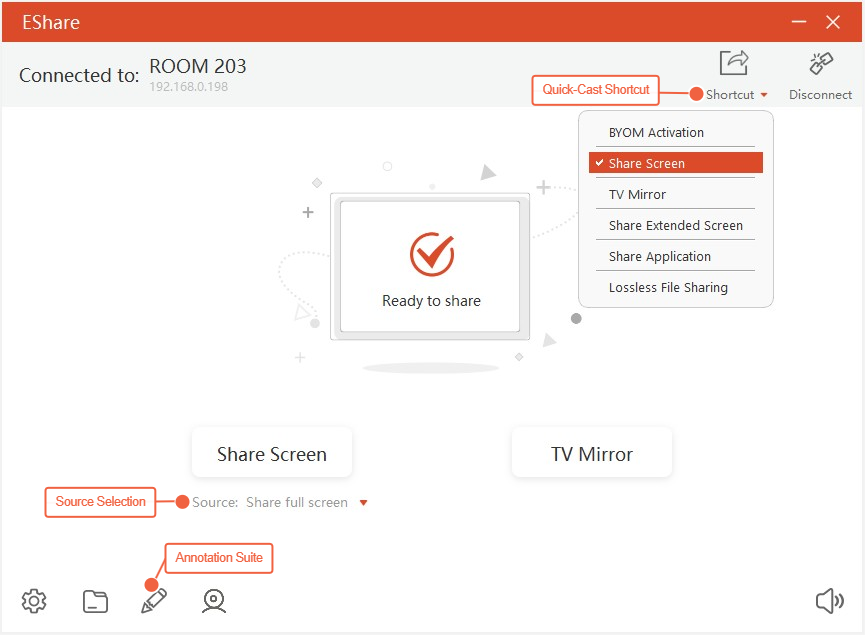
Seleção de Fonte (PC)
Escolha partilhar o seu ecrã inteiro, uma janela de aplicação específica ou um monitor individual. Perfeito para apresentações focadas.
Suite de Anotação (PC)
Aceda a ferramentas de anotação abrangentes e guarde o conteúdo anotado diretamente no seu computador para referência futura.
Atalho de Transmissão Rápida (Windows)
Crie um atalho no ambiente de trabalho para qualquer recetor. No futuro, basta um duplo clique para se ligar e transmitir instantaneamente.
A aplicação emissora para PC a destacar as funcionalidades avançadas.
Dica Pro: Configuração de Utilizador Avançado
Afixe o EShare na sua barra de tarefas. Crie atalhos no ambiente de trabalho para os recetores frequentemente utilizados e configure a transmissão automática para as suas salas de reuniões principais. Isto permite apresentações com um clique.
Guia do Utilizador EShare Pro5. Integração Nativa
5. Integração Nativa (Sem Aplicação)
Para máxima conveniência e acessibilidade, o EShare suporta os principais protocolos de transmissão nativos da indústria. Isto permite que qualquer utilizador — incluindo convidados ou aqueles em dispositivos restritos — partilhe o seu ecrã instantaneamente, sem necessidade de instalar software.
AirPlay
Integrado diretamente no macOS, iOS e iPadOS, o AirPlay é a solução perfeita para partilhar rapidamente conteúdo de um iPhone ou MacBook.
Como ligar:
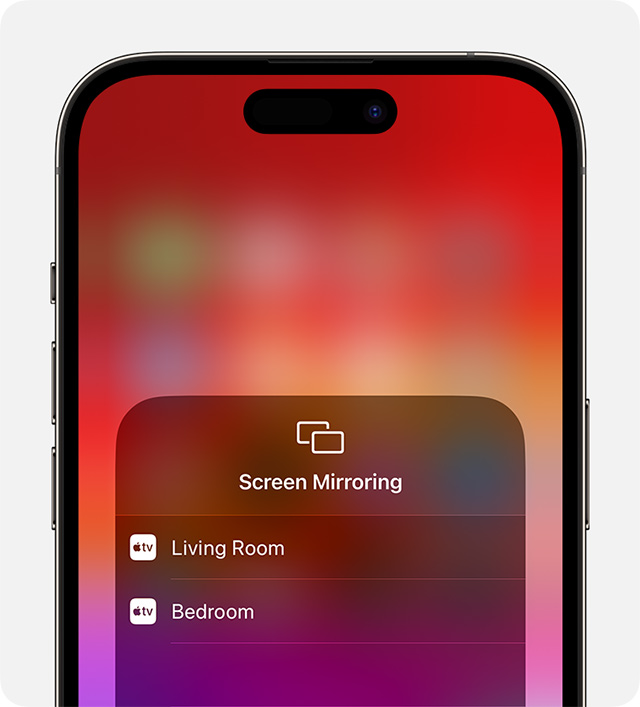
Abra o Centro de Controlo no seu dispositivo.
Toque no ícone de Espelhamento de Ecrã ().
Selecione o nome do recetor EShare da lista.
Miracast
O Miracast é o padrão de ecrã sem fios nativo integrado nos sistemas operativos Windows e Android. Permite a partilha de ecrã direta, ponto a ponto, sem necessidade de se ligar à mesma rede.
Como ligar:
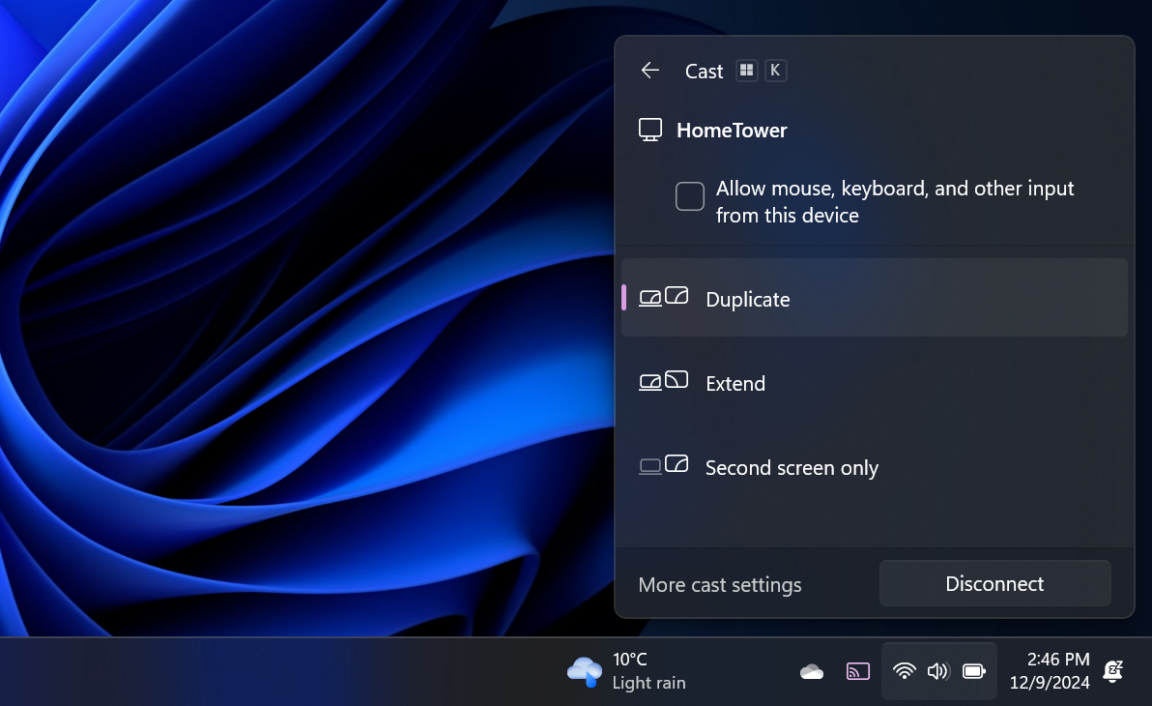
No seu PC Windows, prima Win + K. No Android, encontre a opção Transmitir/Smart View.
O painel "Ligar" aparecerá, a procurar ecrãs sem fios.
Selecione o nome do recetor EShare da lista.
Google Cast
Integrado no navegador Chrome e no Chrome OS, o Google Cast é uma forma versátil de partilhar conteúdo para o ecrã principal.
Como ligar:
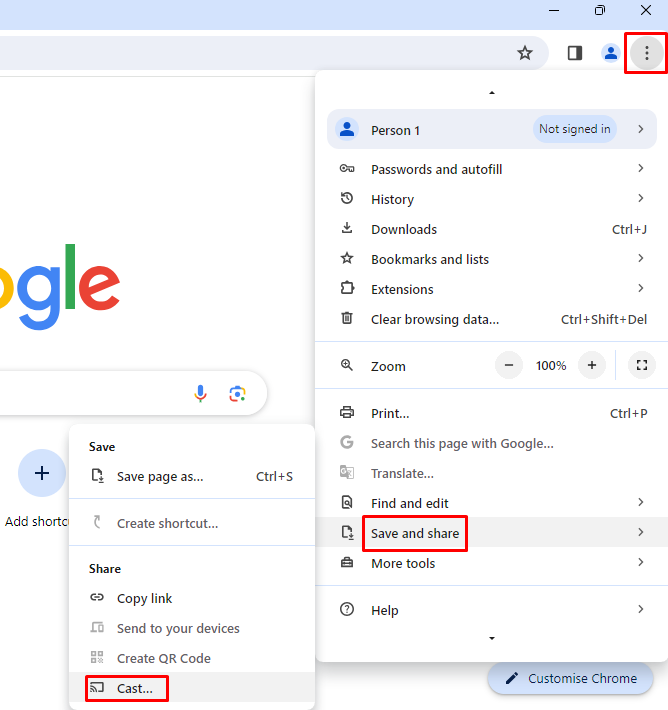
Abra o navegador Google Chrome.
Clique no ícone Transmitir ().
Escolha o que pretende partilhar (ex: "Transmitir separador").
Selecione o nome do recetor EShare da lista.
Guia do Utilizador EShare Pro6. Acesso de Convidados e Remoto
6. Acesso de Convidados e Remoto
WebCast: Para Convidados no Local (Sem Instalação)
Um convidado precisa de partilhar o seu ecrã mas não pode instalar software? Não há problema.
1
Navegar
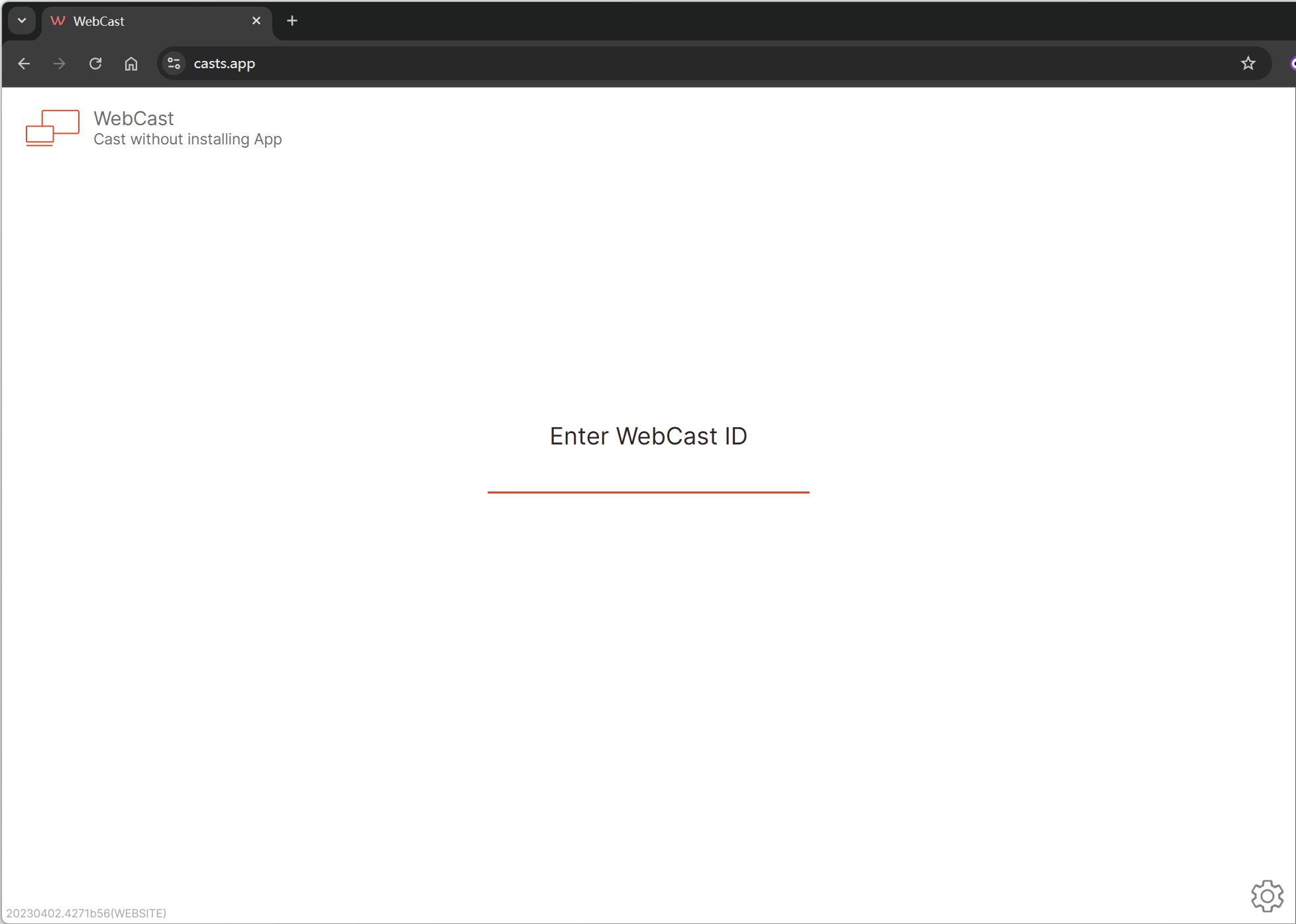
O convidado abre um navegador em casts.app.
2
Inserir ID
Ele insere o ID do ecrã EShare.
3
Transmitir
Ele escolhe um ecrã ou janela para partilhar.
A interface do WebCast para convidados.
Nota: O WebCast deve estar ativado nas definições do EShare no dispositivo recetor.
Guia do Utilizador EShare Pro6. Acesso de Convidados e Remoto
Transmissão na Nuvem: Para Espectadores Remotos
Precisa de partilhar o conteúdo de uma reunião física com um membro da equipa remoto?
1
Ativar
No recetor, ative a Transmissão na Nuvem.
2
Partilhar ID
Partilhe o ID de Transmissão seguro gerado com o espectador remoto.
3
Assistir
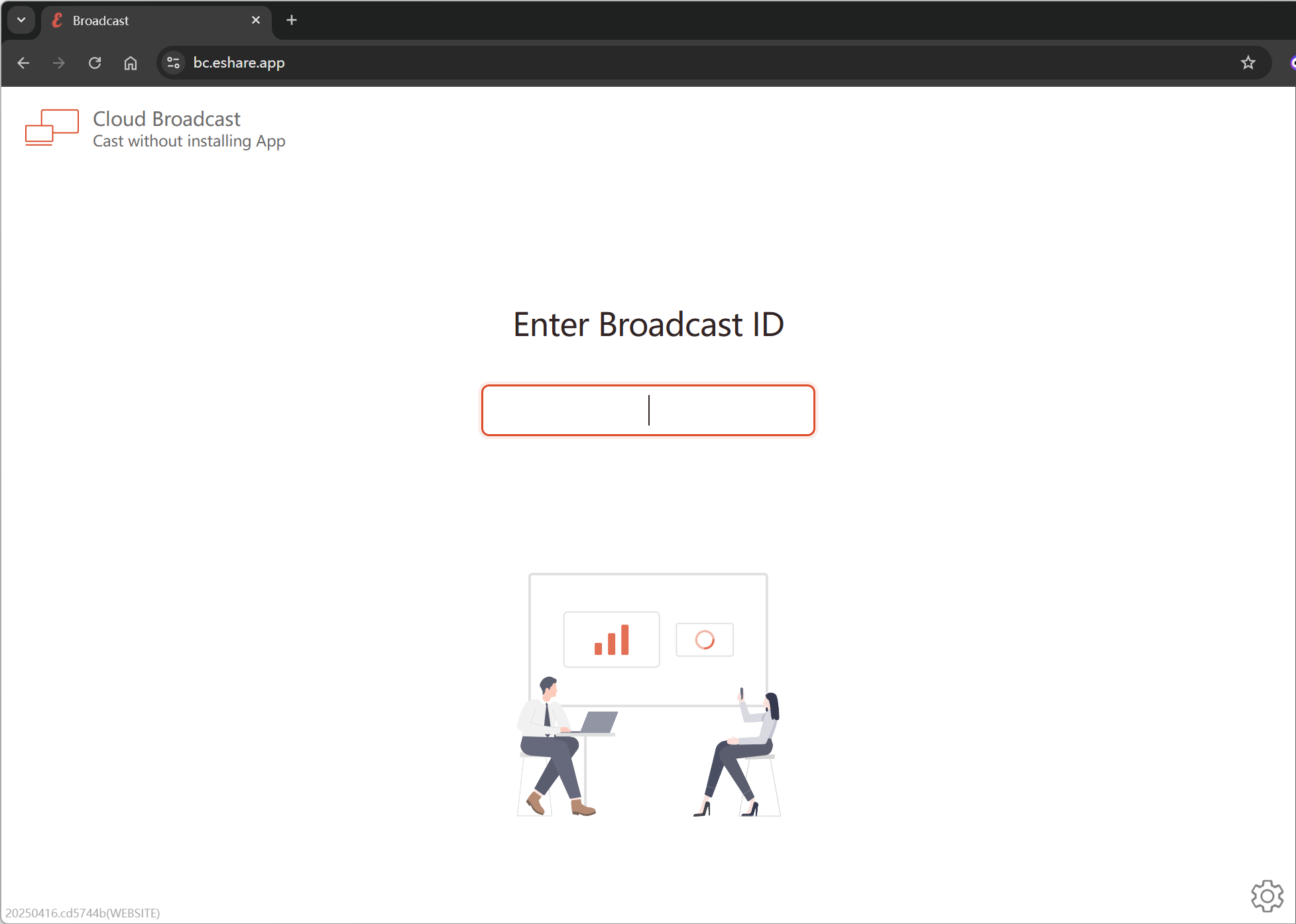
O espectador remoto visita bc.eshare.app, insere o ID e pode ver uma transmissão ao vivo do ecrã principal de qualquer parte do mundo.
Os espectadores remotos podem assistir à apresentação através da Transmissão na Nuvem.
Guia do Utilizador EShare Pro7. Dongle EShare
7. Dongle EShare: Hardware Premium
O Dongle EShare é uma solução de hardware premium que melhora o ecossistema EShare com uma verdadeira funcionalidade plug-and-play em todas as plataformas.
Plug-and-Play
Partilha de ecrã instantânea com uma ligação de um botão para apresentações rápidas.
Suporte 4K e BYOM
Suporte para resolução até 4K, além de integração perfeita com as suas plataformas de reunião preferidas.
Ligação Segura
O dongle cria uma ligação direta e encriptada, dispensando a necessidade de configuração de rede e garantindo a privacidade dos dados.
Basta ligar o dongle a qualquer porta USB-C de um portátil e tocar no botão para espelhar o seu ecrã instantaneamente.
Guia do Utilizador EShare Pro8. Resolução de Problemas
8. Resolução de Problemas e FAQ
Problema: Não consigo ligar ao recetor.
Primeiros Passos:
Confirme que tanto o seu dispositivo como o recetor estão na mesma rede Wi-Fi.
Tente ligar através do endereço IP para despistar problemas de descoberta de rede.
Reinicie a aplicação EShare e verifique se o recetor aparece.
Avançado: A firewall da sua rede pode estar a bloquear as portas necessárias. Por favor, contacte o seu administrador de TI para obter assistência.
Problema: Não há áudio durante o espelhamento.
Universal: Verifique se o volume não está silenciado no seu dispositivo de origem, na aplicação EShare ou no ecrã principal.
Para Windows: Nas definições da aplicação EShare, certifique-se de que a Placa de Áudio Virtual "EShare Audio" está ativada.
Para Android 10+: O áudio de todo o sistema é capturado. Em versões mais antigas, o áudio será reproduzido a partir do seu telemóvel.
Problema: Ecrã preto durante o espelhamento de ecrã.
Para utilizadores de Windows, tente mudar o modo de codificação em Definições > Modo de Codificação, mude de "Hardware" para "Software" para resolver problemas de compatibilidade com certos dispositivos.
Problema: O Miracast (Win+K) não está a funcionar.
Certifique-se de que o Miracast está ativado nas definições do ESharePro.
Clique no botão "i" junto à opção Miracast nas definições, ative o modo de compatibilidade e tente novamente.
Se ainda não funcionar, o hardware do dispositivo pode não ser compatível. Contacte o fabricante do seu dispositivo.
Guia do Utilizador EShare Pro8. Resolução de Problemas
Resolução de Problemas (Continuação)
Problema: O espelhamento está lento ou com interrupções.
Uma experiência de streaming impecável depende de uma ligação de rede de alta qualidade. O vídeo é particularmente sensível ao desempenho da rede.
Melhores Práticas de Rede:
Recetor com Fio: Para máxima estabilidade, ligue o Recetor EShare à rede com um cabo Ethernet.
Wi-Fi de 5GHz: Certifique-se de que os dispositivos clientes estão ligados a uma banda Wi-Fi estável de 5GHz, que é menos propensa a interferências do que a de 2.4GHz.
Metas de Desempenho para Casos de Uso Exigentes:
Largura de Banda
30 Mbps
Largura de banda estável por stream de vídeo.
Latência
< 50ms
Baixo tempo de ping entre dispositivos.
Jitter
Quase Zero
Flutuação mínima da latência.
Guia do Utilizador EShare ProO Nosso Compromisso
O Nosso Compromisso
A nossa missão é criar tecnologia que pareça mágica—intuitiva, fiável e poderosa. O EShare é construído sobre uma base de inovação incessante e um profundo compromisso com a experiência do utilizador.
Dedicamo-nos a tornar cada uma das suas interações colaborativas mais fluida, produtiva e envolvente.
Obrigado por fazer parte da jornada EShare.
Bem-vindo à partilha sem interrupções.
Guia do Utilizador EShare ProGlossário
Glossário de Termos
AirPlay — Protocolo proprietário da Apple para streaming sem fios de áudio, vídeo e conteúdo de ecrã dos seus dispositivos.
BYOM (Bring Your Own Meeting) — Uma funcionalidade que permite que o portátil de um utilizador utilize a câmara e o microfone de uma sala de reuniões para uma videochamada (ex: Teams, Zoom).
Transmissão na Nuvem — Uma funcionalidade do EShare que transmite o conteúdo do ecrã principal pela internet para espectadores remotos através de um código seguro.
Dongle — Um pequeno dispositivo de hardware que se liga a um computador (geralmente via USB-C) para fornecer uma ligação simples de um clique para partilha de ecrã.
Google Cast — O protocolo da Google para streaming de conteúdo de um dispositivo (como um telemóvel ou navegador Chrome) para um ecrã compatível.
Latência — O atraso entre uma ação num dispositivo de origem e a sua aparição no ecrã espelhado. Menor latência é melhor.
Miracast — Um padrão de ecrã sem fios que permite que dispositivos (principalmente PCs com Windows) espelhem os seus ecrãs para um ecrã compatível, muitas vezes usando uma ligação Wi-Fi direta.
Modo Moderador — Um modo de controlo no Recetor EShare que permite a um anfitrião aprovar, negar e gerir quem pode partilhar o seu ecrã.
Recetor — O software EShare a correr no ecrã principal da sala de reuniões (ex: um painel interativo ou TV) que recebe e mostra conteúdo de outros dispositivos.
Emissor — A aplicação EShare a correr no dispositivo pessoal de um utilizador (portátil, telemóvel) que envia conteúdo para o Recetor.
Espelho da TV (Espelhamento Inverso) — Uma funcionalidade na aplicação EShare que mostra o conteúdo do ecrã principal no seu dispositivo pessoal, permitindo controlo remoto e anotação.
WebCast — Uma funcionalidade do EShare que permite aos convidados partilhar o seu ecrã usando apenas um navegador web, sem necessidade de instalar software.
Guia do Utilizador EShare ProReferência Rápida
Folha de Referência Rápida
Ligação Sem Aplicação
Apple (AirPlay): Abrir Centro de Controlo > Espelhamento de Ecrã > Selecionar dispositivo EShare.
Windows (Miracast): Premir Win + K > Selecionar dispositivo EShare.
Chrome (Google Cast): No Chrome, clicar no ícone Transmitir > Selecionar dispositivo EShare.
Ligação de Convidado (Sem Instalar)
Abrir navegador em casts.app > Inserir ID do ecrã.
Visualização Remota
Abrir navegador em bc.eshare.app > Inserir ID de Transmissão.
Resolução de Problemas Gerais
Ambos os dispositivos estão na mesma rede Wi-Fi?
Tente ligar através do Endereço IP em vez do nome.
Reinicie a aplicação EShare no seu dispositivo.
Top 3 Problemas e Soluções
Sem Áudio: Verifique o volume em todos os dispositivos. No Windows, certifique-se de que a Placa de Áudio Virtual 'EShare Audio' está ligada nas definições do EShare.
Vídeo Lento/Com Interrupções: Ligue o Recetor com um cabo Ethernet. Ligue o seu dispositivo a uma rede Wi-Fi de 5GHz, se possível.
Ecrã Preto (Windows): Nas definições do EShare para PC, mude o Modo de Codificação de 'Hardware' para 'Software'.
Suporte
Website: eshare.io
Email: support@eshare.io
Precisa de Ajuda?
Para suporte técnico e as últimas atualizações, visite o nosso website ou contacte a nossa equipa de suporte global.